


白夜
@vrgx03.bsky.social
3Dの創作をしながら、投資やレトロゲームをやってます。
#Blender #CC4 #Style3DAtelier #FPGA
#Blender #CC4 #Style3DAtelier #FPGA
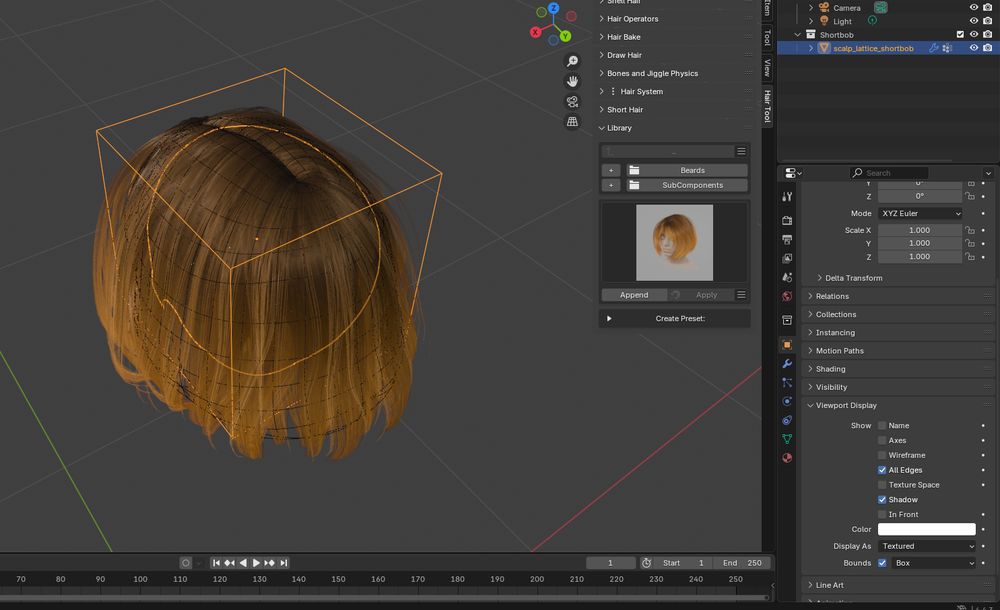
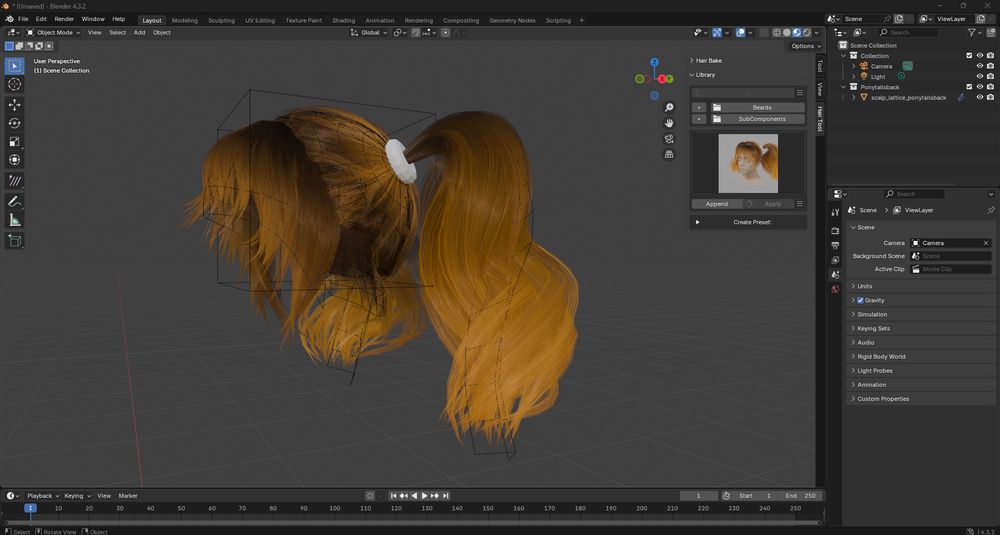
下の画像のようなオブジェクトを囲んでいるフレームはバウンズ(Bounds)と呼ばれ、オブジェクトプロパティのBoundsで表示を変えられる。hair tool のライブラリではオブジェクト(スカルプメッシュ)に lattice と名前がついているが lattice は無関係。
#Blender
#Blender
June 11, 2025 at 3:42 AM
下の画像のようなオブジェクトを囲んでいるフレームはバウンズ(Bounds)と呼ばれ、オブジェクトプロパティのBoundsで表示を変えられる。hair tool のライブラリではオブジェクト(スカルプメッシュ)に lattice と名前がついているが lattice は無関係。
#Blender
#Blender
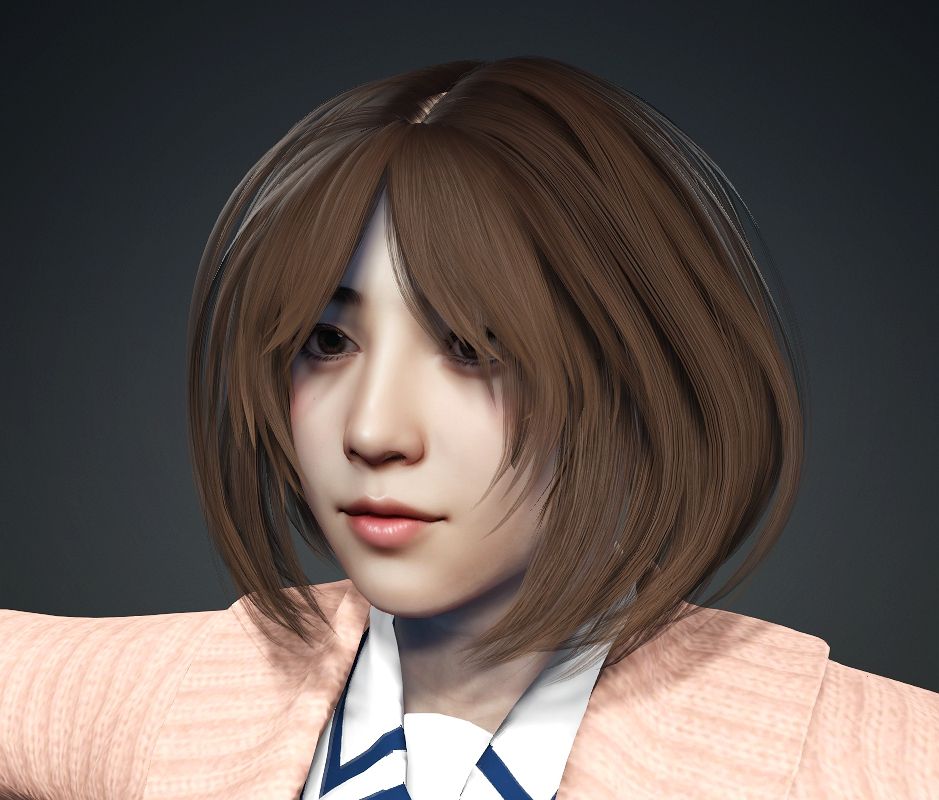
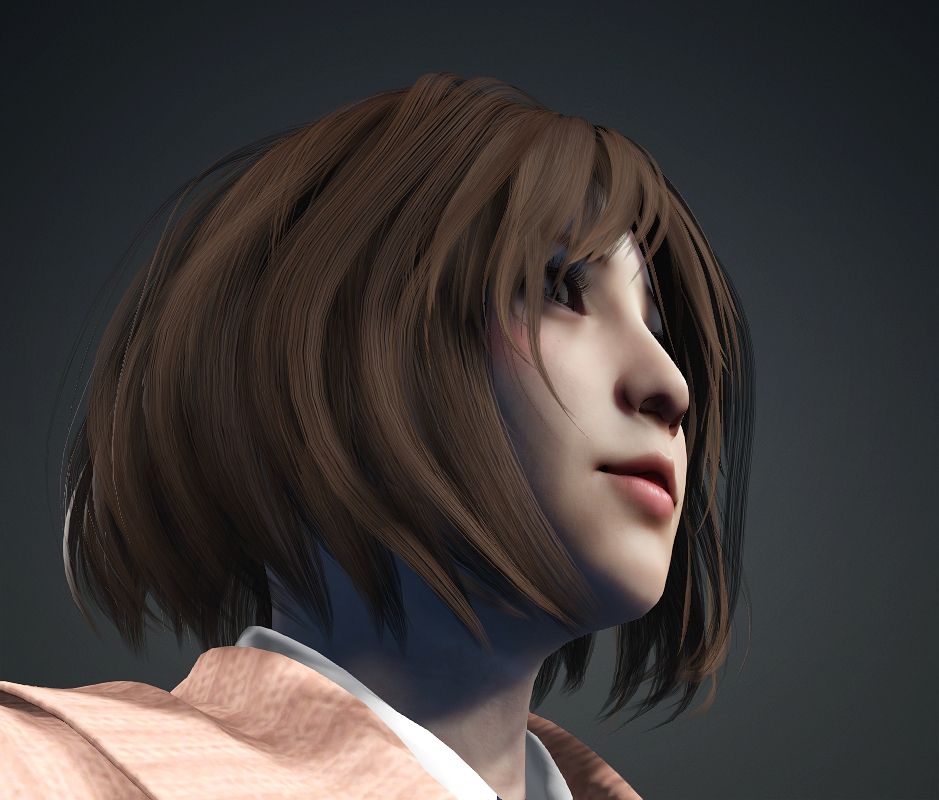
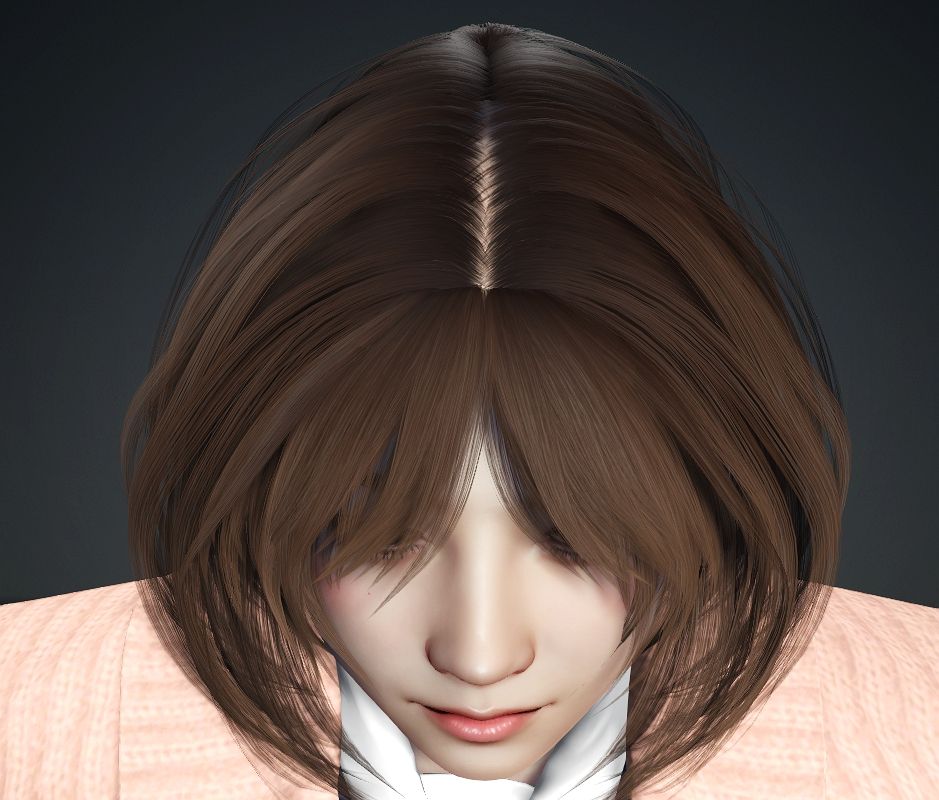
また大分時間が経ったけど、サンプルからイメージに合いそうな髪型をつけてみた。アホ毛をつければ完成かな。サンプルの髪型は CC4 に割り当てるには少し大きいな。
May 27, 2025 at 1:41 PM
また大分時間が経ったけど、サンプルからイメージに合いそうな髪型をつけてみた。アホ毛をつければ完成かな。サンプルの髪型は CC4 に割り当てるには少し大きいな。
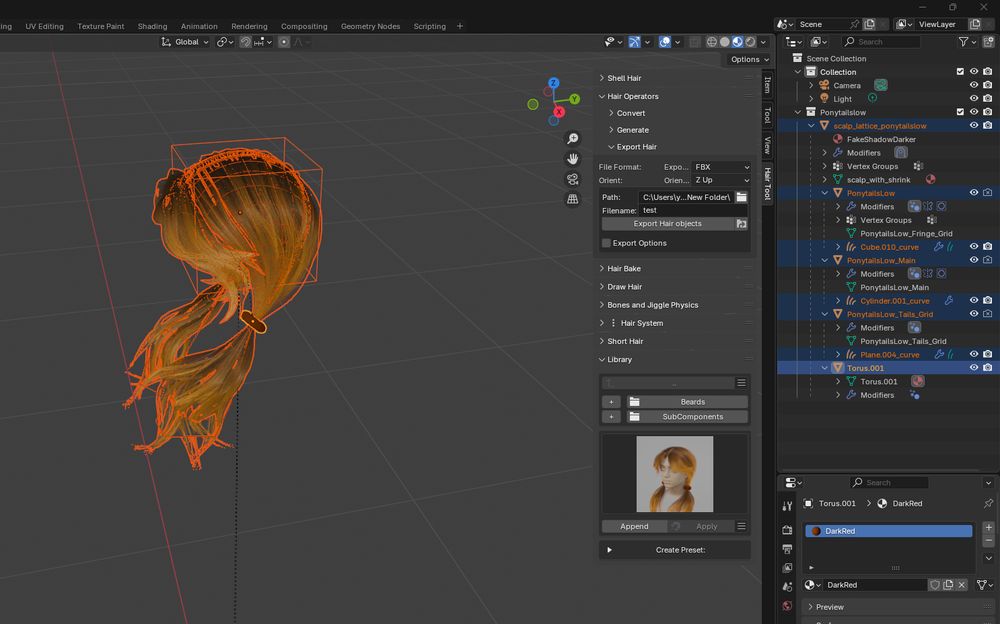
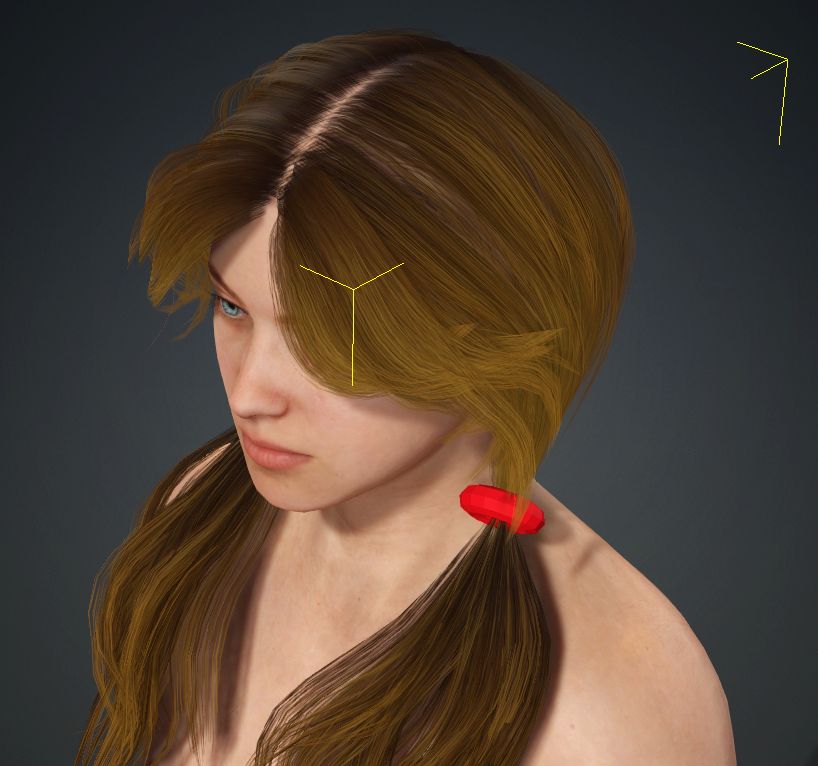
新しいバージョンから導入された Export の仕方。
アウトライナー (Outliner) から、通常のオブジェクトとその中のカーブを選択して Export Hair する。以前はエクスポートするとき Finalize Hair 必要だったと思うけど、これは必要ないみたい。
髪留めは Blneder の通常の Export が必要かな。
アウトライナー (Outliner) から、通常のオブジェクトとその中のカーブを選択して Export Hair する。以前はエクスポートするとき Finalize Hair 必要だったと思うけど、これは必要ないみたい。
髪留めは Blneder の通常の Export が必要かな。
May 17, 2025 at 2:12 PM
新しいバージョンから導入された Export の仕方。
アウトライナー (Outliner) から、通常のオブジェクトとその中のカーブを選択して Export Hair する。以前はエクスポートするとき Finalize Hair 必要だったと思うけど、これは必要ないみたい。
髪留めは Blneder の通常の Export が必要かな。
アウトライナー (Outliner) から、通常のオブジェクトとその中のカーブを選択して Export Hair する。以前はエクスポートするとき Finalize Hair 必要だったと思うけど、これは必要ないみたい。
髪留めは Blneder の通常の Export が必要かな。
ライブラリからサンプル適当に試してみたけど、以前のバージョンと操作性が微妙に違う気がする。前のバージョンすら数か月前の事だからあんまり覚えてないけど。
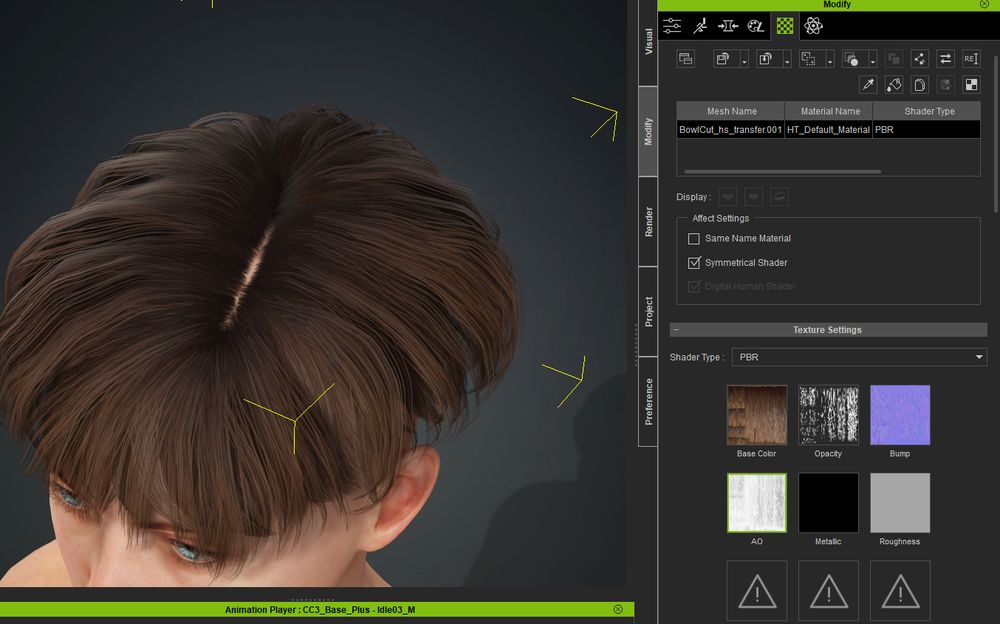
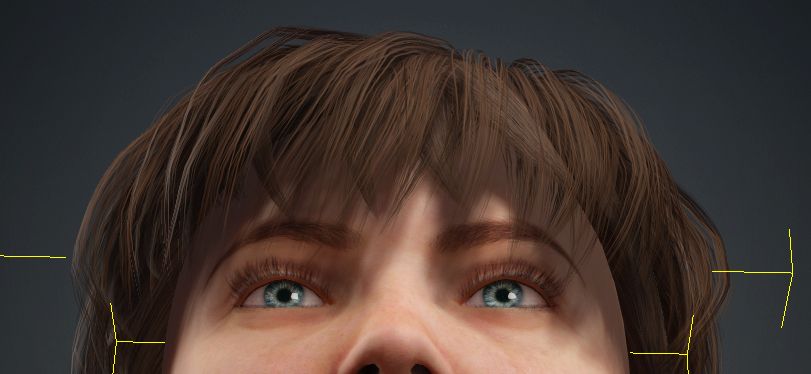
つむじの生え際が前よりリアルになった気がする。この前のバージョンはフラットでカツラっぽかった。今回から自然っぽく見える。ヘアカードの種類が増えたのか髪の細さというか質感も自然に。影もなんか以前より自然な感じに見えるかも。前のバージョンでちゃんと確認しないと分からないけど。面倒だからいいやこれで。
つむじの生え際が前よりリアルになった気がする。この前のバージョンはフラットでカツラっぽかった。今回から自然っぽく見える。ヘアカードの種類が増えたのか髪の細さというか質感も自然に。影もなんか以前より自然な感じに見えるかも。前のバージョンでちゃんと確認しないと分からないけど。面倒だからいいやこれで。
May 16, 2025 at 1:43 PM
ライブラリからサンプル適当に試してみたけど、以前のバージョンと操作性が微妙に違う気がする。前のバージョンすら数か月前の事だからあんまり覚えてないけど。
つむじの生え際が前よりリアルになった気がする。この前のバージョンはフラットでカツラっぽかった。今回から自然っぽく見える。ヘアカードの種類が増えたのか髪の細さというか質感も自然に。影もなんか以前より自然な感じに見えるかも。前のバージョンでちゃんと確認しないと分からないけど。面倒だからいいやこれで。
つむじの生え際が前よりリアルになった気がする。この前のバージョンはフラットでカツラっぽかった。今回から自然っぽく見える。ヘアカードの種類が増えたのか髪の細さというか質感も自然に。影もなんか以前より自然な感じに見えるかも。前のバージョンでちゃんと確認しないと分からないけど。面倒だからいいやこれで。
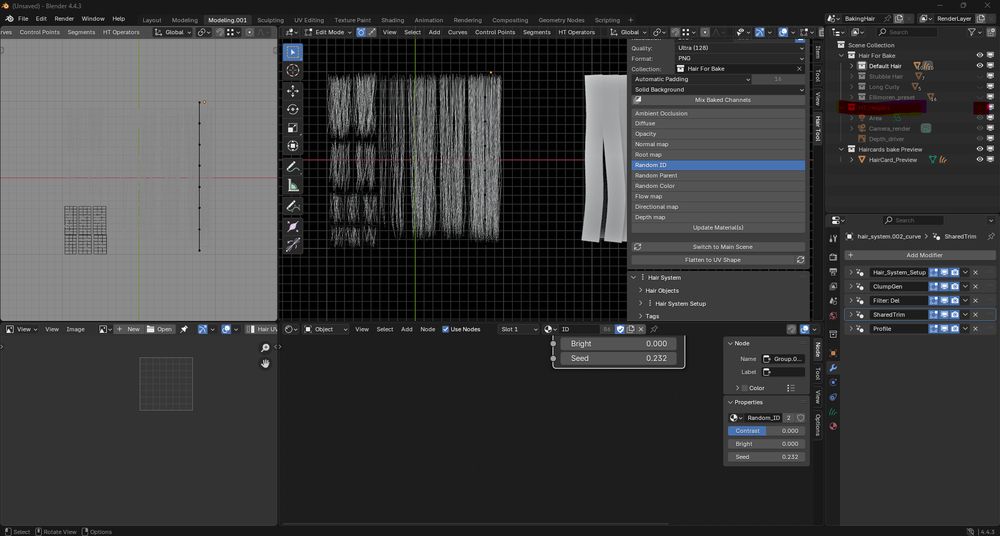
#Blender for hair tool 4.2.0 で、diffuse の Bake が真っ黒になる不具合は、HT_Helpers が 見えないことが原因。この不具合は Blender ある程度詳しくても分からなそう。開発者の discord に同じ事例があった。
これで hair tool 最新版の挙動を確認できそう💦
これで hair tool 最新版の挙動を確認できそう💦
May 15, 2025 at 3:18 PM
#Blender for hair tool 4.2.0 で、diffuse の Bake が真っ黒になる不具合は、HT_Helpers が 見えないことが原因。この不具合は Blender ある程度詳しくても分からなそう。開発者の discord に同じ事例があった。
これで hair tool 最新版の挙動を確認できそう💦
これで hair tool 最新版の挙動を確認できそう💦
大分時間が経ってしまったが、そろそろ続きの作業を開始。Hair tool for Blender の新機能やサンプルを触って感覚を取り戻すところから。
このアドオンを触るのも大分久しぶり。この前は練習で適当に髪型を作ったけど。今回は目標の髪型があるのでそれを実現するように作らないと。といっても、難しいところはないかな。アホ毛みたいなアンテナ状の立った髪とボブヘアーのような髪型の組合せだから特に新しく学ぶ要素はないかも。
このアドオンを触るのも大分久しぶり。この前は練習で適当に髪型を作ったけど。今回は目標の髪型があるのでそれを実現するように作らないと。といっても、難しいところはないかな。アホ毛みたいなアンテナ状の立った髪とボブヘアーのような髪型の組合せだから特に新しく学ぶ要素はないかも。
May 10, 2025 at 1:30 PM
大分時間が経ってしまったが、そろそろ続きの作業を開始。Hair tool for Blender の新機能やサンプルを触って感覚を取り戻すところから。
このアドオンを触るのも大分久しぶり。この前は練習で適当に髪型を作ったけど。今回は目標の髪型があるのでそれを実現するように作らないと。といっても、難しいところはないかな。アホ毛みたいなアンテナ状の立った髪とボブヘアーのような髪型の組合せだから特に新しく学ぶ要素はないかも。
このアドオンを触るのも大分久しぶり。この前は練習で適当に髪型を作ったけど。今回は目標の髪型があるのでそれを実現するように作らないと。といっても、難しいところはないかな。アホ毛みたいなアンテナ状の立った髪とボブヘアーのような髪型の組合せだから特に新しく学ぶ要素はないかも。
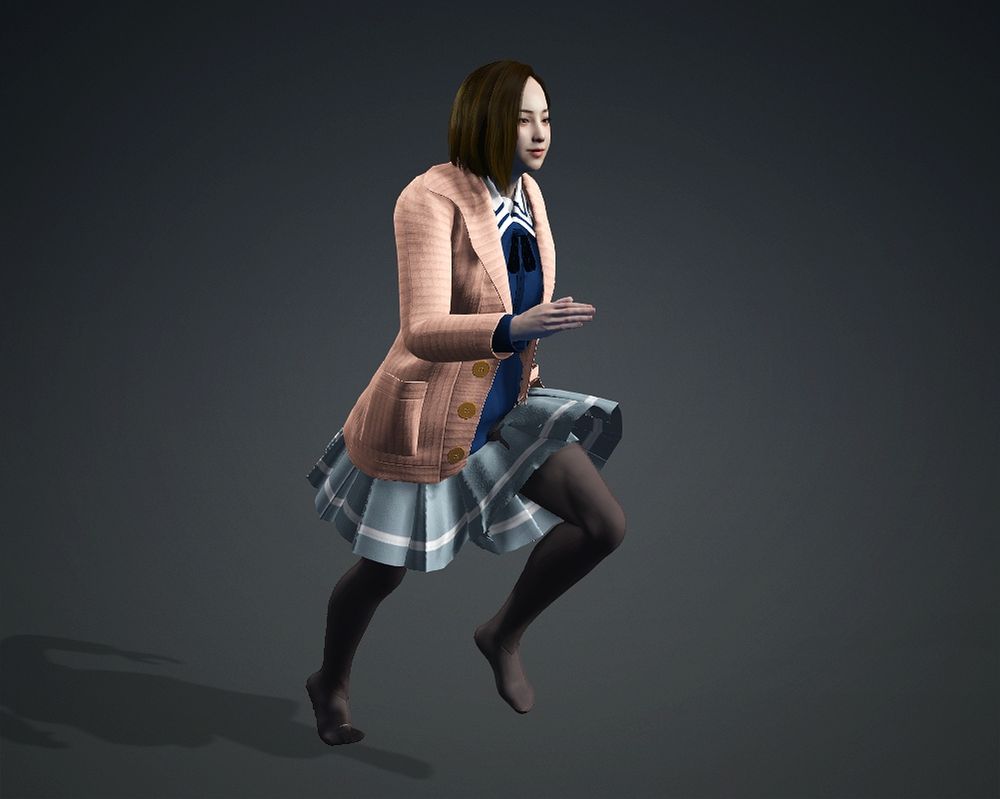
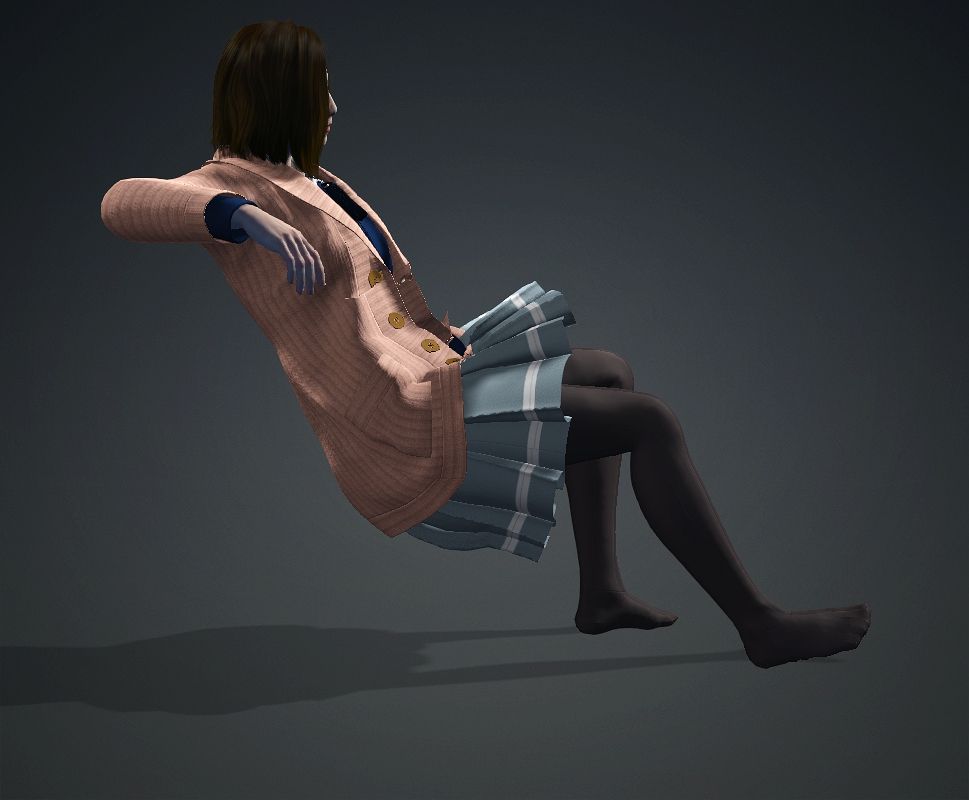
色々やって、やっと納得がいく状態になった。 #CC4 的にスカートがどうも難所みたい。脚の可動域が広いのでそれでスカートを突き破ることが多いみたい。物理演算込みでどうとでもなりそうな気がするけど、クロスシミュレーション周りが微妙っぽい。クロスシミュレーションは今回は使っていない。
基本的に #Style3DAtelier 側でちゃんとサイズを調整していれば、CC4 に載せたときにほとんど skin weight はほとんど要らないことが分かった。下腹部辺りは空間が少しあるくらいがいいみたい。ピッタリだと突き破るかも。
基本的に #Style3DAtelier 側でちゃんとサイズを調整していれば、CC4 に載せたときにほとんど skin weight はほとんど要らないことが分かった。下腹部辺りは空間が少しあるくらいがいいみたい。ピッタリだと突き破るかも。
April 22, 2025 at 3:53 PM
色々やって、やっと納得がいく状態になった。 #CC4 的にスカートがどうも難所みたい。脚の可動域が広いのでそれでスカートを突き破ることが多いみたい。物理演算込みでどうとでもなりそうな気がするけど、クロスシミュレーション周りが微妙っぽい。クロスシミュレーションは今回は使っていない。
基本的に #Style3DAtelier 側でちゃんとサイズを調整していれば、CC4 に載せたときにほとんど skin weight はほとんど要らないことが分かった。下腹部辺りは空間が少しあるくらいがいいみたい。ピッタリだと突き破るかも。
基本的に #Style3DAtelier 側でちゃんとサイズを調整していれば、CC4 に載せたときにほとんど skin weight はほとんど要らないことが分かった。下腹部辺りは空間が少しあるくらいがいいみたい。ピッタリだと突き破るかも。
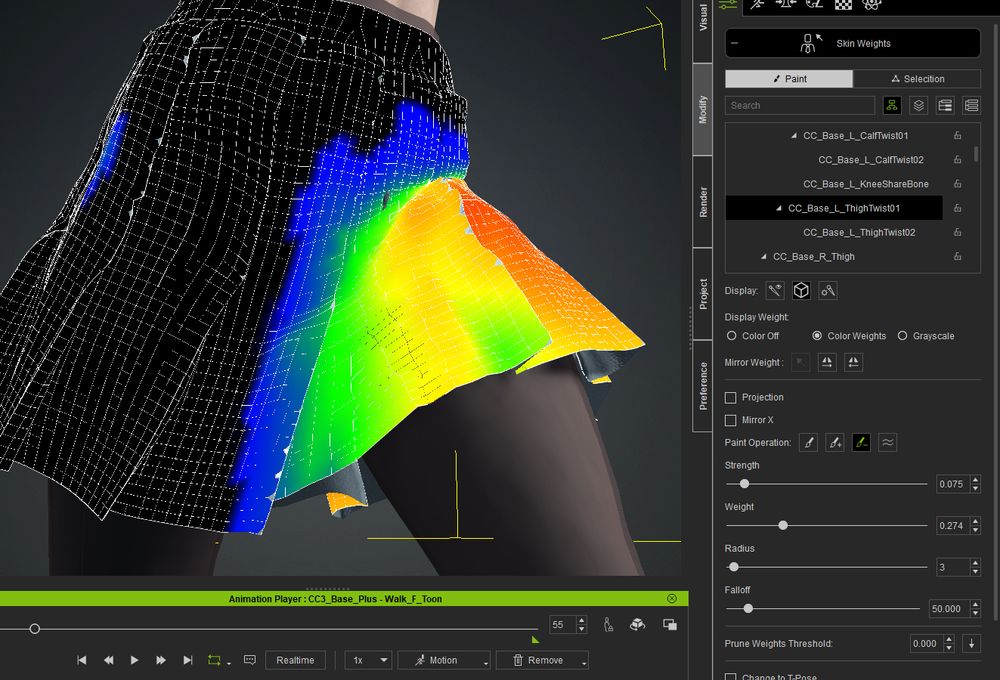
写真は左太ももあたりの部位の状態。赤が最も影響が強く、青が影響が少ない状態になる。ペンのモードや塗りの強さを調整しながら、白い線が出るようにする。灰色は他のスキンに重なっている状態。問題のありそうなポーズにしつつ、影響度合いを変えていく。スカート場合は、骨盤と左右太ももの三か所が特に影響ある部位になるので、ここを中心に修正していくことになる。体の中心部分は影響が重なる場所なので、左を修正すると右も修正されるという状態になりやすい。左右修正して互いに影響しあい問題がある場合はメッシュ修正が必要と思う。
April 18, 2025 at 3:29 PM
写真は左太ももあたりの部位の状態。赤が最も影響が強く、青が影響が少ない状態になる。ペンのモードや塗りの強さを調整しながら、白い線が出るようにする。灰色は他のスキンに重なっている状態。問題のありそうなポーズにしつつ、影響度合いを変えていく。スカート場合は、骨盤と左右太ももの三か所が特に影響ある部位になるので、ここを中心に修正していくことになる。体の中心部分は影響が重なる場所なので、左を修正すると右も修正されるという状態になりやすい。左右修正して互いに影響しあい問題がある場合はメッシュ修正が必要と思う。
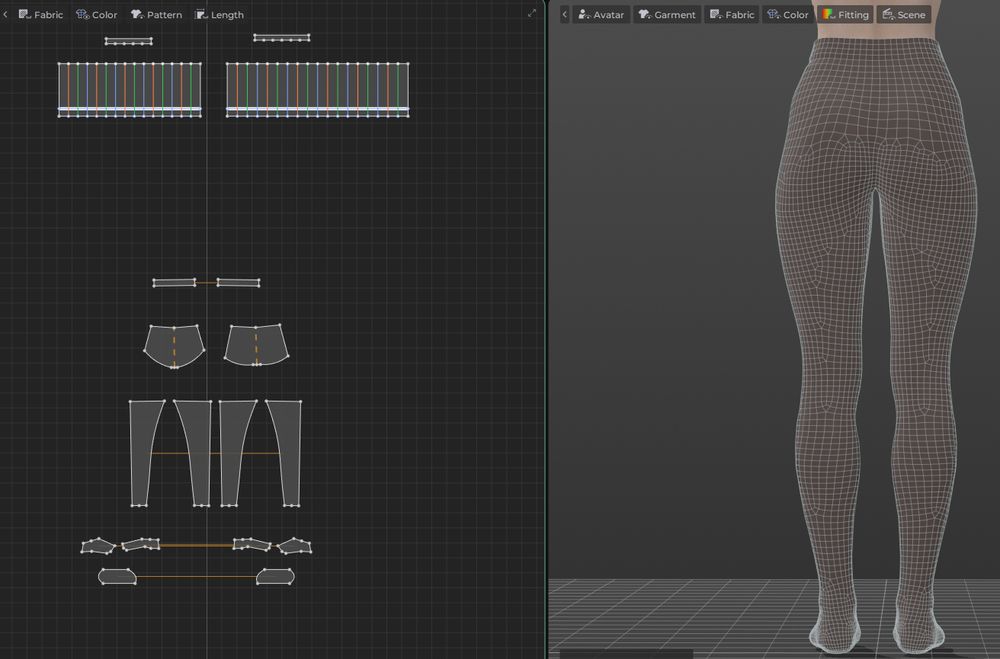
また服の手直しをやっている。四角メッシュの方が綺麗に整形できるように感じる。三角メッシュだと柔軟性はあるけど、皺になりやすいかも。アニメーションさせない静的なモデルなら三角メッシュの方がいいのかも。
April 12, 2025 at 2:00 PM
また服の手直しをやっている。四角メッシュの方が綺麗に整形できるように感じる。三角メッシュだと柔軟性はあるけど、皺になりやすいかも。アニメーションさせない静的なモデルなら三角メッシュの方がいいのかも。
#CC4 #Style3DAtelier
ウェイトの割り当てがおかしいので脇あたりがおかしいけど、おおざっぱには大分完成に近づいた。T ポーズでやり直さないとだめかも。スカートまではほぼ完成だと思う。スカートは折りたたみの数が多いような気がして、手順書作成を同時並行しながら最初から作り直した。上着との整合性も考えて作成したので、上着と合体しないようになっている。
ウェイトの割り当てがおかしいので脇あたりがおかしいけど、おおざっぱには大分完成に近づいた。T ポーズでやり直さないとだめかも。スカートまではほぼ完成だと思う。スカートは折りたたみの数が多いような気がして、手順書作成を同時並行しながら最初から作り直した。上着との整合性も考えて作成したので、上着と合体しないようになっている。
April 12, 2025 at 11:23 AM
#CC4 #Style3DAtelier
ウェイトの割り当てがおかしいので脇あたりがおかしいけど、おおざっぱには大分完成に近づいた。T ポーズでやり直さないとだめかも。スカートまではほぼ完成だと思う。スカートは折りたたみの数が多いような気がして、手順書作成を同時並行しながら最初から作り直した。上着との整合性も考えて作成したので、上着と合体しないようになっている。
ウェイトの割り当てがおかしいので脇あたりがおかしいけど、おおざっぱには大分完成に近づいた。T ポーズでやり直さないとだめかも。スカートまではほぼ完成だと思う。スカートは折りたたみの数が多いような気がして、手順書作成を同時並行しながら最初から作り直した。上着との整合性も考えて作成したので、上着と合体しないようになっている。
リトポロジーは #Style3DAtelier で可能な限りやるようにして、細かい調整はとりあえずしないことにした。クアッドにして、メッシュ数を減らせただけでも効果あるので。もしかしたら今後 #Blender で修正するかもしれない。ストッキングも、Blender でメッシュを結合したり調整したいかも。 #CC4 でもできそうだけど。短いスカートの場合、人体に近い場所は薄めにウェイトをかけた方がいいかも。明日もう一回やってみる。
April 8, 2025 at 1:27 PM
リトポロジーは #Style3DAtelier で可能な限りやるようにして、細かい調整はとりあえずしないことにした。クアッドにして、メッシュ数を減らせただけでも効果あるので。もしかしたら今後 #Blender で修正するかもしれない。ストッキングも、Blender でメッシュを結合したり調整したいかも。 #CC4 でもできそうだけど。短いスカートの場合、人体に近い場所は薄めにウェイトをかけた方がいいかも。明日もう一回やってみる。
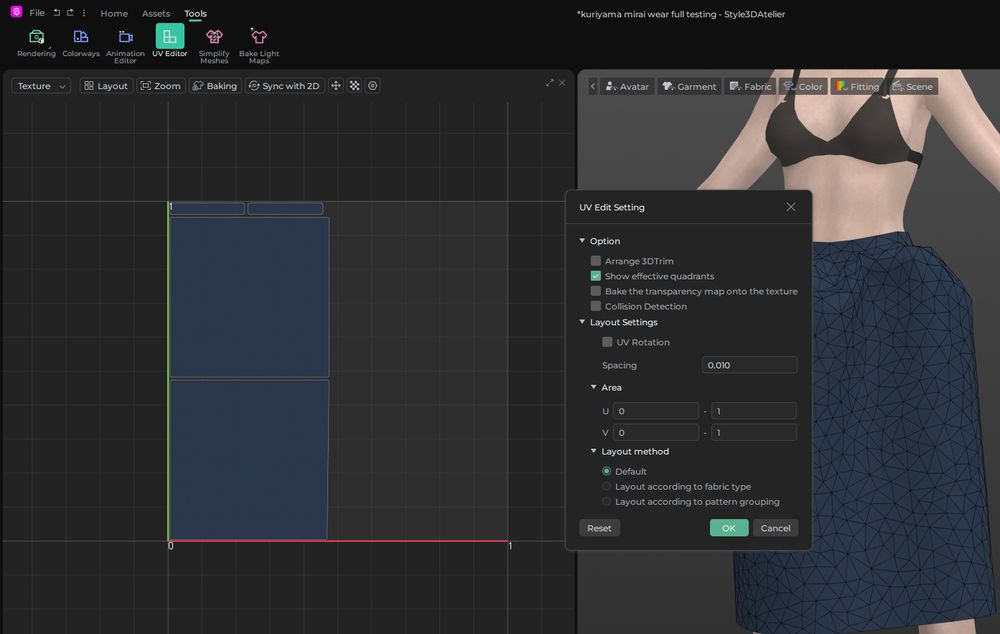
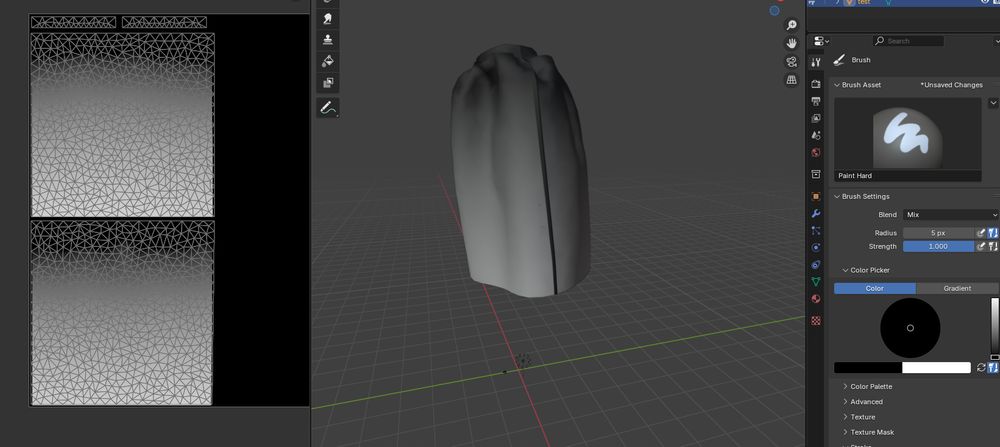
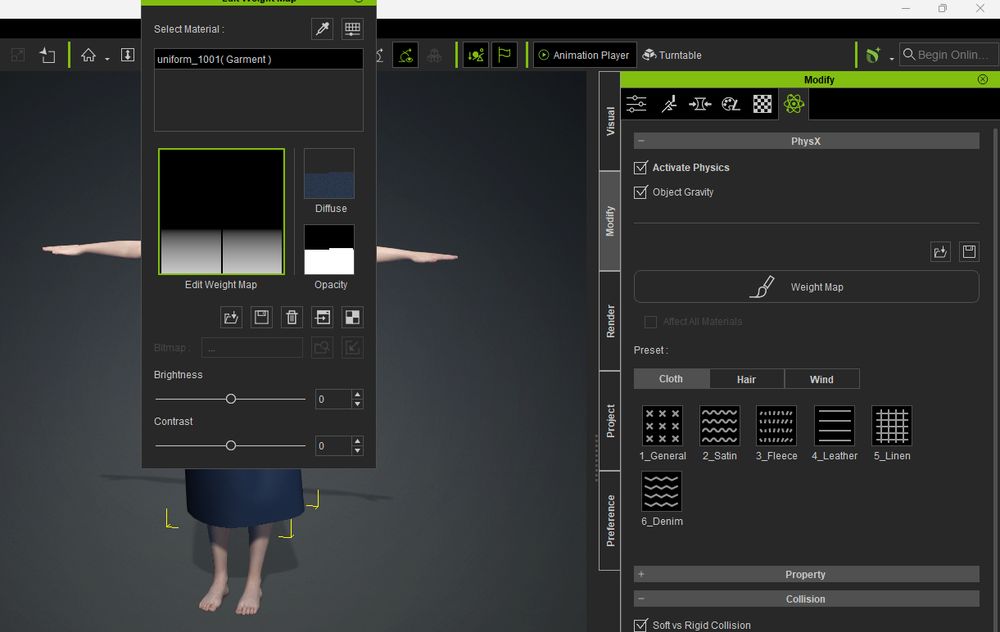
Spacing を入れた方がいいかもしれない。ぴったりだと微妙に UV Map とテクスチャがずれているかも(バグ?)
April 5, 2025 at 3:32 PM
Spacing を入れた方がいいかもしれない。ぴったりだと微妙に UV Map とテクスチャがずれているかも(バグ?)
#Style3DAtelier
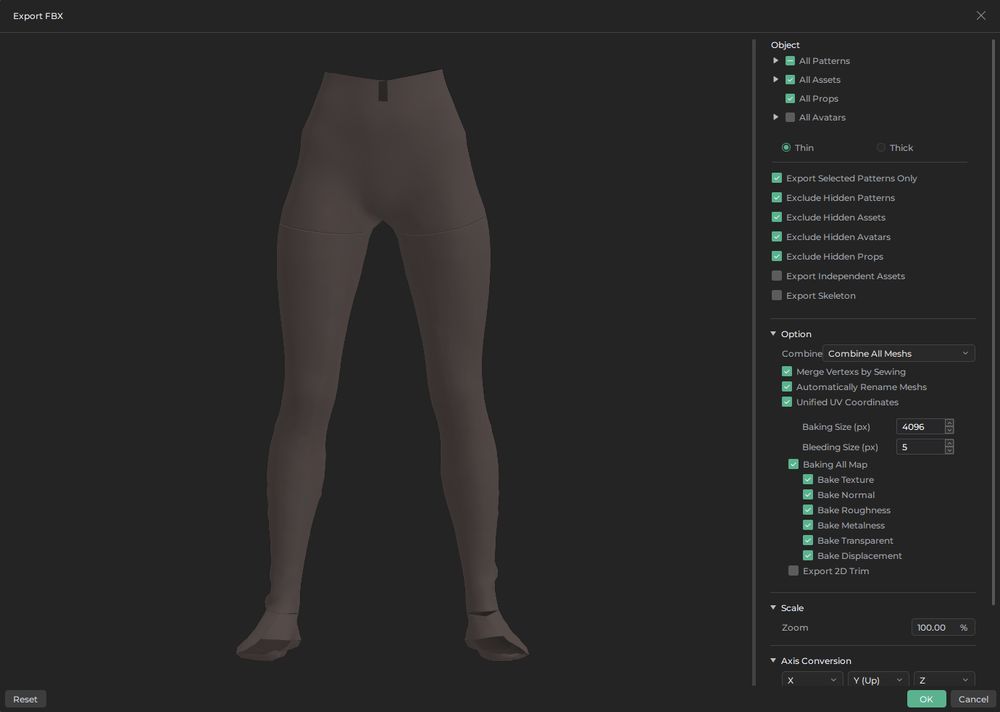
#CC4 向けに fbx ファイルとしてエクスポートする方法。
2D ビューでエクスポートしたパターンを有効にしてから
File -> Export -> FBX
画像のようにチェックボックスを有効にする。
この時出力されるテクスチャの UV マップは UV Editor に依存する。
#CC4 向けに fbx ファイルとしてエクスポートする方法。
2D ビューでエクスポートしたパターンを有効にしてから
File -> Export -> FBX
画像のようにチェックボックスを有効にする。
この時出力されるテクスチャの UV マップは UV Editor に依存する。
April 2, 2025 at 1:59 PM
#Style3DAtelier
#CC4 向けに fbx ファイルとしてエクスポートする方法。
2D ビューでエクスポートしたパターンを有効にしてから
File -> Export -> FBX
画像のようにチェックボックスを有効にする。
この時出力されるテクスチャの UV マップは UV Editor に依存する。
#CC4 向けに fbx ファイルとしてエクスポートする方法。
2D ビューでエクスポートしたパターンを有効にしてから
File -> Export -> FBX
画像のようにチェックボックスを有効にする。
この時出力されるテクスチャの UV マップは UV Editor に依存する。
#Style3DAtelier
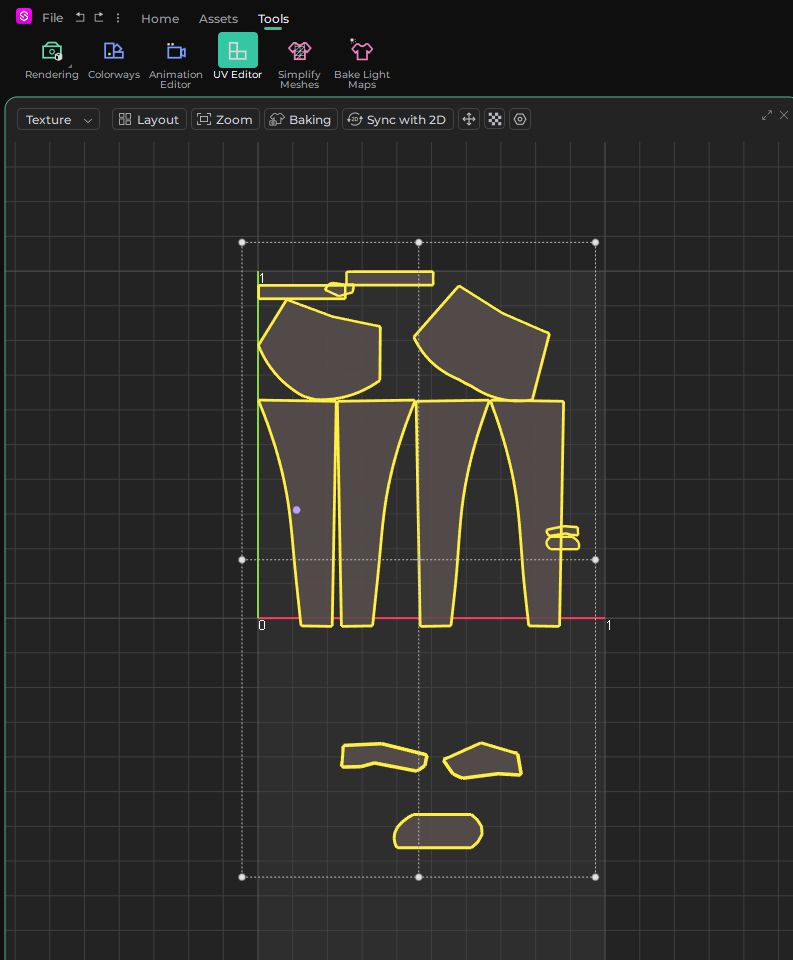
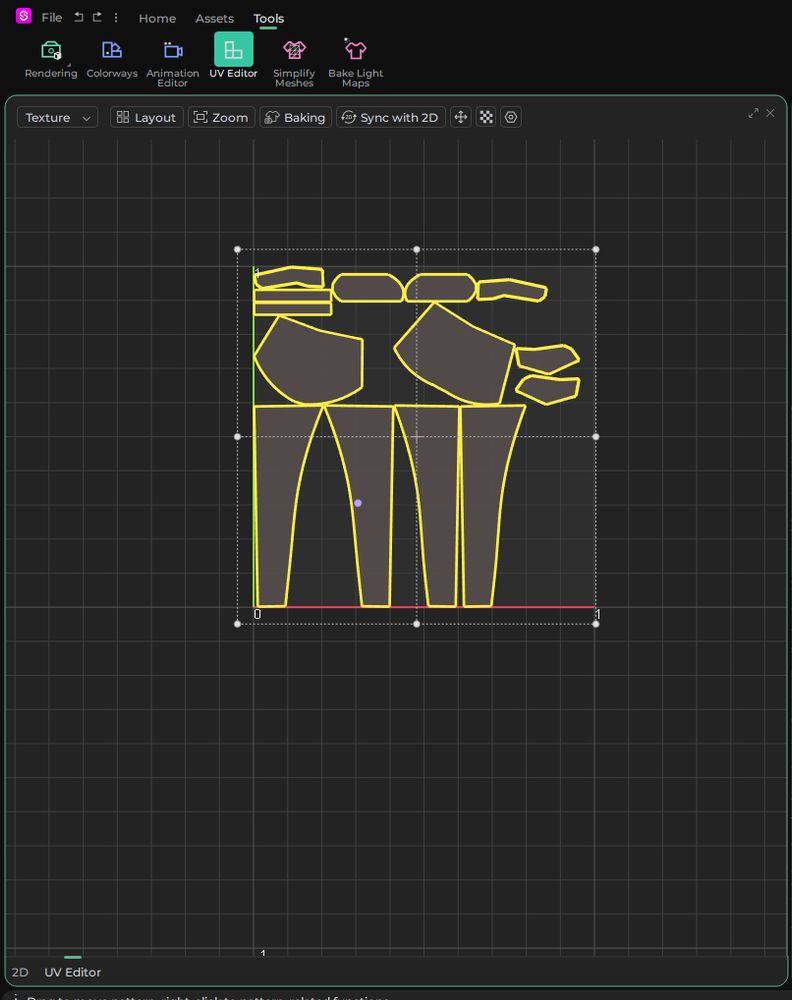
#CC4 や他のソフトウェア向けにエクスポートしたいときに UV を整形したい場合は、Home でパターンを選択してから、Tools -> UV Editor を押す。
初期状態では、画像の一枚目のようにテクスチャが重なり合ったり、整列されていない。Layout ボタンで二枚目のように一か所にまとまり、一塊の UV マップになる。
#CC4 や他のソフトウェア向けにエクスポートしたいときに UV を整形したい場合は、Home でパターンを選択してから、Tools -> UV Editor を押す。
初期状態では、画像の一枚目のようにテクスチャが重なり合ったり、整列されていない。Layout ボタンで二枚目のように一か所にまとまり、一塊の UV マップになる。
April 2, 2025 at 1:46 PM
#Style3DAtelier
#CC4 や他のソフトウェア向けにエクスポートしたいときに UV を整形したい場合は、Home でパターンを選択してから、Tools -> UV Editor を押す。
初期状態では、画像の一枚目のようにテクスチャが重なり合ったり、整列されていない。Layout ボタンで二枚目のように一か所にまとまり、一塊の UV マップになる。
#CC4 や他のソフトウェア向けにエクスポートしたいときに UV を整形したい場合は、Home でパターンを選択してから、Tools -> UV Editor を押す。
初期状態では、画像の一枚目のようにテクスチャが重なり合ったり、整列されていない。Layout ボタンで二枚目のように一か所にまとまり、一塊の UV マップになる。
#CC4
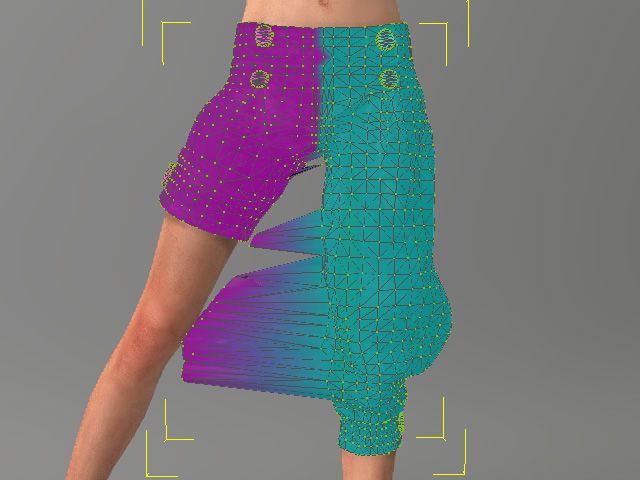
シャツやズボンなど、横に2つの側面を持つ衣服に変換する必要がある場合は、メッシュの頂点を左または右に個別に定義して、スキンウェイトの割り当て後に最も近いボーンではなく正しいボーンの影響を受けるようにする必要があり。
左右対称のズボンであっても、パーティションが左右に意図せず分かれていない場合は、パーティションのリセットを押すだけで直る。
manual.reallusion.com/Character_Cr...
シャツやズボンなど、横に2つの側面を持つ衣服に変換する必要がある場合は、メッシュの頂点を左または右に個別に定義して、スキンウェイトの割り当て後に最も近いボーンではなく正しいボーンの影響を受けるようにする必要があり。
左右対称のズボンであっても、パーティションが左右に意図せず分かれていない場合は、パーティションのリセットを押すだけで直る。
manual.reallusion.com/Character_Cr...
April 2, 2025 at 1:13 PM
#CC4
シャツやズボンなど、横に2つの側面を持つ衣服に変換する必要がある場合は、メッシュの頂点を左または右に個別に定義して、スキンウェイトの割り当て後に最も近いボーンではなく正しいボーンの影響を受けるようにする必要があり。
左右対称のズボンであっても、パーティションが左右に意図せず分かれていない場合は、パーティションのリセットを押すだけで直る。
manual.reallusion.com/Character_Cr...
シャツやズボンなど、横に2つの側面を持つ衣服に変換する必要がある場合は、メッシュの頂点を左または右に個別に定義して、スキンウェイトの割り当て後に最も近いボーンではなく正しいボーンの影響を受けるようにする必要があり。
左右対称のズボンであっても、パーティションが左右に意図せず分かれていない場合は、パーティションのリセットを押すだけで直る。
manual.reallusion.com/Character_Cr...
タイツの対応で時間がかかった。 #Style3DAtelier 側で修正に時間がかかって、あれこれ考えてようやく納得がいく状態になった。縫い目を可能な限りなくしたいのと、肌が布を突き抜ける問題があったので直した。 #CC4 で足の部分を靴扱いにしている。一枚の服としてはうまく扱えないらしい。最終的には靴を履かせるのでこの対応でとりあえず完了とする。
March 30, 2025 at 3:09 PM
タイツの対応で時間がかかった。 #Style3DAtelier 側で修正に時間がかかって、あれこれ考えてようやく納得がいく状態になった。縫い目を可能な限りなくしたいのと、肌が布を突き抜ける問題があったので直した。 #CC4 で足の部分を靴扱いにしている。一枚の服としてはうまく扱えないらしい。最終的には靴を履かせるのでこの対応でとりあえず完了とする。
#CC4 #Style3DAtelier
CC4 に服をインポートしてみた。形式は fbx。直後はメッシュが微妙にずれているようで、メッシュを手直しする必要があるみたい。このままだとゲームやアニメーションするには不完全で、ウェイトマップや服個別に取り込む方が物理演算的にいいっぽい。この対応が終わったら、髪の制作に入るとしようかな。
CC4 に服をインポートしてみた。形式は fbx。直後はメッシュが微妙にずれているようで、メッシュを手直しする必要があるみたい。このままだとゲームやアニメーションするには不完全で、ウェイトマップや服個別に取り込む方が物理演算的にいいっぽい。この対応が終わったら、髪の制作に入るとしようかな。

March 27, 2025 at 2:16 PM
#CC4 #Style3DAtelier
CC4 に服をインポートしてみた。形式は fbx。直後はメッシュが微妙にずれているようで、メッシュを手直しする必要があるみたい。このままだとゲームやアニメーションするには不完全で、ウェイトマップや服個別に取り込む方が物理演算的にいいっぽい。この対応が終わったら、髪の制作に入るとしようかな。
CC4 に服をインポートしてみた。形式は fbx。直後はメッシュが微妙にずれているようで、メッシュを手直しする必要があるみたい。このままだとゲームやアニメーションするには不完全で、ウェイトマップや服個別に取り込む方が物理演算的にいいっぽい。この対応が終わったら、髪の制作に入るとしようかな。


March 20, 2025 at 3:07 PM
#style3dAtelier
上着とスカートまで完成した。細かい調整で結構時間がかった。体形にフィットするように後ろのパターンを内側に縮小させている。タイツは簡単そうでちょっと時間かかりそう。コルセットを作る要領でやればいけそう。
上着とスカートまで完成した。細かい調整で結構時間がかった。体形にフィットするように後ろのパターンを内側に縮小させている。タイツは簡単そうでちょっと時間かかりそう。コルセットを作る要領でやればいけそう。
March 19, 2025 at 1:40 PM
#style3dAtelier
上着とスカートまで完成した。細かい調整で結構時間がかった。体形にフィットするように後ろのパターンを内側に縮小させている。タイツは簡単そうでちょっと時間かかりそう。コルセットを作る要領でやればいけそう。
上着とスカートまで完成した。細かい調整で結構時間がかった。体形にフィットするように後ろのパターンを内側に縮小させている。タイツは簡単そうでちょっと時間かかりそう。コルセットを作る要領でやればいけそう。
#Style3DAtelier
栗山未来 ニットカーディガン
テクスチャが微妙にイメージ通りではない気がするから今後変えてくかもしれないけど、テクスチャは買う必要がありそうなのでとりあえずこれで。襟が難しかった。4回位やり直した。次はタイツかな。
栗山未来 ニットカーディガン
テクスチャが微妙にイメージ通りではない気がするから今後変えてくかもしれないけど、テクスチャは買う必要がありそうなのでとりあえずこれで。襟が難しかった。4回位やり直した。次はタイツかな。


March 14, 2025 at 2:14 PM
#Style3DAtelier
栗山未来 ニットカーディガン
テクスチャが微妙にイメージ通りではない気がするから今後変えてくかもしれないけど、テクスチャは買う必要がありそうなのでとりあえずこれで。襟が難しかった。4回位やり直した。次はタイツかな。
栗山未来 ニットカーディガン
テクスチャが微妙にイメージ通りではない気がするから今後変えてくかもしれないけど、テクスチャは買う必要がありそうなのでとりあえずこれで。襟が難しかった。4回位やり直した。次はタイツかな。
#style3dAtelier
3Dビュー -> Fabric -> Cloth 3D Thickness を有効
パターンプロパティ
Simulation Properties -> Extra Render Thickness(mm)
Simulation Properties -> Extra Collision Thickness(mm)
Miscellaneous -> on/off
辺プロパティ
Edge Thickness
布プロパティ
Physical Properties -> Thickness(mm)
3Dビュー -> Fabric -> Cloth 3D Thickness を有効
パターンプロパティ
Simulation Properties -> Extra Render Thickness(mm)
Simulation Properties -> Extra Collision Thickness(mm)
Miscellaneous -> on/off
辺プロパティ
Edge Thickness
布プロパティ
Physical Properties -> Thickness(mm)

March 12, 2025 at 1:52 PM
#style3dAtelier
3Dビュー -> Fabric -> Cloth 3D Thickness を有効
パターンプロパティ
Simulation Properties -> Extra Render Thickness(mm)
Simulation Properties -> Extra Collision Thickness(mm)
Miscellaneous -> on/off
辺プロパティ
Edge Thickness
布プロパティ
Physical Properties -> Thickness(mm)
3Dビュー -> Fabric -> Cloth 3D Thickness を有効
パターンプロパティ
Simulation Properties -> Extra Render Thickness(mm)
Simulation Properties -> Extra Collision Thickness(mm)
Miscellaneous -> on/off
辺プロパティ
Edge Thickness
布プロパティ
Physical Properties -> Thickness(mm)
#style3dAtelier
ボタン位置を示す印のようなものがあるんだけど、色々調べた結果、これはどうやら、過去のバージョンに存在したものか、他のアプリケーションで作成したパターンとの互換性を保つための機能らしい。style3dAtelierからは修正ができなかった。同じようなことをするには、Shift でサークルを書いてペンで十字を書いて真ん中にポイントを置くことで同じようなことができる。
ボタン位置を示す印のようなものがあるんだけど、色々調べた結果、これはどうやら、過去のバージョンに存在したものか、他のアプリケーションで作成したパターンとの互換性を保つための機能らしい。style3dAtelierからは修正ができなかった。同じようなことをするには、Shift でサークルを書いてペンで十字を書いて真ん中にポイントを置くことで同じようなことができる。

March 8, 2025 at 2:25 PM
#style3dAtelier
ボタン位置を示す印のようなものがあるんだけど、色々調べた結果、これはどうやら、過去のバージョンに存在したものか、他のアプリケーションで作成したパターンとの互換性を保つための機能らしい。style3dAtelierからは修正ができなかった。同じようなことをするには、Shift でサークルを書いてペンで十字を書いて真ん中にポイントを置くことで同じようなことができる。
ボタン位置を示す印のようなものがあるんだけど、色々調べた結果、これはどうやら、過去のバージョンに存在したものか、他のアプリケーションで作成したパターンとの互換性を保つための機能らしい。style3dAtelierからは修正ができなかった。同じようなことをするには、Shift でサークルを書いてペンで十字を書いて真ん中にポイントを置くことで同じようなことができる。