


M. Fatih Urgan
@mfatihurgan.bsky.social
öyle, hıyara göre klas biriyim.
Reposted by M. Fatih Urgan

🟢 Beşinci takip listemizi oluşturuyoruz!
500 kişilik listede yer almak için resend ya da yorum bırakın. Yeni listelerimiz de önümüzdeki süreçte eklenecek ve kitlemiz genişleyecek bu platformun sahipleri sizlersiniz 🇹🇷
500 kişilik listede yer almak için resend ya da yorum bırakın. Yeni listelerimiz de önümüzdeki süreçte eklenecek ve kitlemiz genişleyecek bu platformun sahipleri sizlersiniz 🇹🇷

April 6, 2025 at 7:08 PM
🟢 Beşinci takip listemizi oluşturuyoruz!
500 kişilik listede yer almak için resend ya da yorum bırakın. Yeni listelerimiz de önümüzdeki süreçte eklenecek ve kitlemiz genişleyecek bu platformun sahipleri sizlersiniz 🇹🇷
500 kişilik listede yer almak için resend ya da yorum bırakın. Yeni listelerimiz de önümüzdeki süreçte eklenecek ve kitlemiz genişleyecek bu platformun sahipleri sizlersiniz 🇹🇷
Toolbar; Autocad'in ilk açilisinda ekrana gelmemektedir. Toolbar'lari açmak için, çekme menülerden Tools seçenegine tiklayin.
April 5, 2025 at 9:41 PM
Toolbar; Autocad'in ilk açilisinda ekrana gelmemektedir. Toolbar'lari açmak için, çekme menülerden Tools seçenegine tiklayin.
3D Modeling; Bu çalisma düzleminde ise 3 boyut ile ilgili tüm komutlar ribbon menüye yerlestirilir. Ikon görünümleri 3D Basic'e nazaran daha detayli olarak gösterilmistir.

April 5, 2025 at 9:39 PM
3D Modeling; Bu çalisma düzleminde ise 3 boyut ile ilgili tüm komutlar ribbon menüye yerlestirilir. Ikon görünümleri 3D Basic'e nazaran daha detayli olarak gösterilmistir.
Bu çalisma düzlemi seçildiginde 3 boyutlu komutlarin belli basli olanlari ribbon menüye aktarilir. Bu komutlar 3 boyutlu çizimlerde en çok kullanilan komutlardir.

April 5, 2025 at 1:07 PM
Bu çalisma düzlemi seçildiginde 3 boyutlu komutlarin belli basli olanlari ribbon menüye aktarilir. Bu komutlar 3 boyutlu çizimlerde en çok kullanilan komutlardir.
2D Drafting & Annotation; 2 boyutlu çizim yapilacak düzlemdir. Bu düzlemde 3 boyut ile ilgili tüm komutlar ekrandan kaldinilir. Bu islem sonucu ribbon menüler asagidaki resimde oldugu gibi görünecektir.

April 5, 2025 at 1:06 PM
2D Drafting & Annotation; 2 boyutlu çizim yapilacak düzlemdir. Bu düzlemde 3 boyut ile ilgili tüm komutlar ekrandan kaldinilir. Bu islem sonucu ribbon menüler asagidaki resimde oldugu gibi görünecektir.
Autocad 2015 sürümünden sonra "Autocad Classic" seçenegi kaldirildi. Ancak bu bölüm kullanici tarafindan özellestirilip eklenebilir.

April 5, 2025 at 1:04 PM
Autocad 2015 sürümünden sonra "Autocad Classic" seçenegi kaldirildi. Ancak bu bölüm kullanici tarafindan özellestirilip eklenebilir.
AutoCAD'in 2009 sürümü ile karisimiza çikan ribbon, gerek görünüm gerekse kullanim açisindan biz kullanicilara çok fayda saglamistir.

April 5, 2025 at 12:58 PM
AutoCAD'in 2009 sürümü ile karisimiza çikan ribbon, gerek görünüm gerekse kullanim açisindan biz kullanicilara çok fayda saglamistir.
Daha önce gizilen bir dosyayi açmak için File menüsünden Open... seçenegine ya da Standard Toolbar üzerinde bulunan ikonuna tiklayin. Asagida gördügünüz gibi ekrana gelecek olan tablodan istediginiz dosyayi seçip Open butonuna basarak dosyanin açilmasini saglayabilirsiniz.

April 5, 2025 at 12:56 PM
Daha önce gizilen bir dosyayi açmak için File menüsünden Open... seçenegine ya da Standard Toolbar üzerinde bulunan ikonuna tiklayin. Asagida gördügünüz gibi ekrana gelecek olan tablodan istediginiz dosyayi seçip Open butonuna basarak dosyanin açilmasini saglayabilirsiniz.
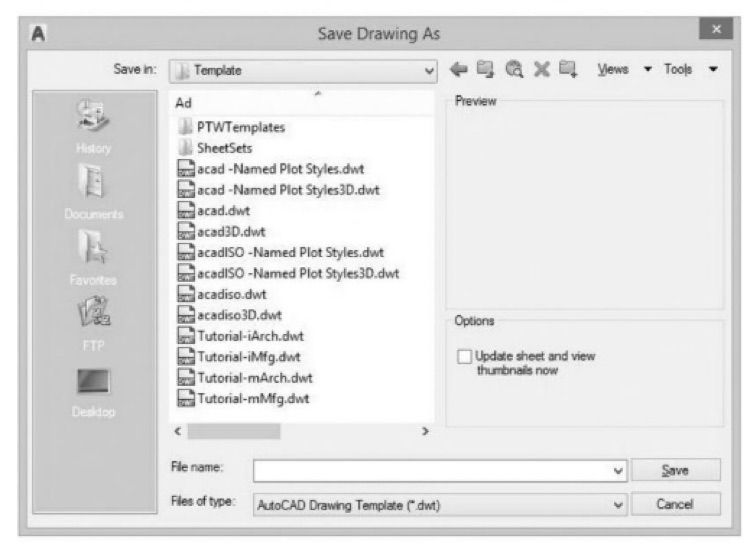
File menüsünden Save seceneginden ya da toolbarda E bulunan bos dosyayi kaydetmek istedigimizde bu dosyanin adi olmadigi için ekrana bir tablo gelecektir.
April 5, 2025 at 12:51 PM
File menüsünden Save seceneginden ya da toolbarda E bulunan bos dosyayi kaydetmek istedigimizde bu dosyanin adi olmadigi için ekrana bir tablo gelecektir.
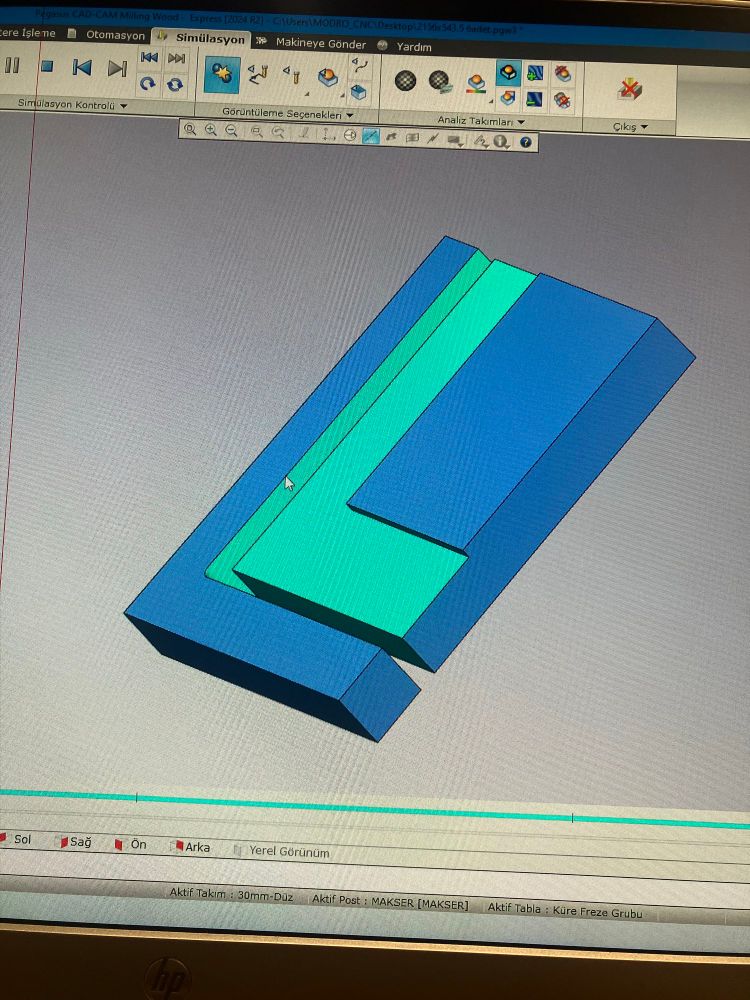
4mm düz bıçak ile derz açma işlemi

April 5, 2025 at 7:19 AM
4mm düz bıçak ile derz açma işlemi


AutoCAD'i açtigimizda karsimiza bos bir dosya gelecektir. AutoCAD agik iken birden fazla dosya açabiliriz. Bu dosyalar tek bir program altinda aktif olacaktir.
April 4, 2025 at 6:44 PM
AutoCAD'i açtigimizda karsimiza bos bir dosya gelecektir. AutoCAD agik iken birden fazla dosya açabiliriz. Bu dosyalar tek bir program altinda aktif olacaktir.
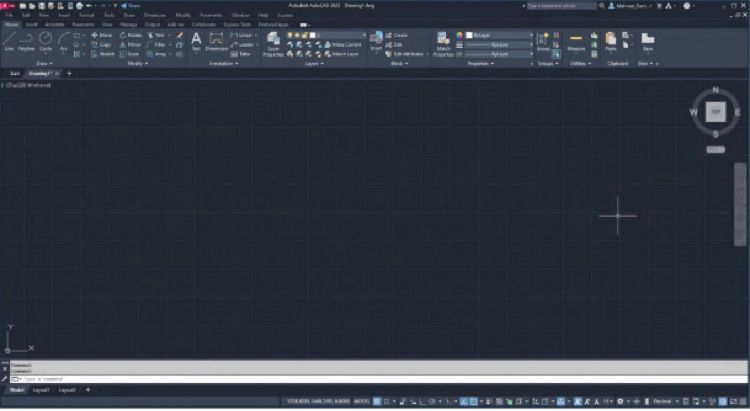
"Connect" kısmı ile Autodesk 360 üzerinde bulunan çizimlerinize ulaşabilir, "Send Feedback" bölümünü kullanarak program ile ilgili görüşlerinizi yada programda karşılaştığınız hataları bildirebilirsiniz.
April 4, 2025 at 5:58 PM
"Connect" kısmı ile Autodesk 360 üzerinde bulunan çizimlerinize ulaşabilir, "Send Feedback" bölümünü kullanarak program ile ilgili görüşlerinizi yada programda karşılaştığınız hataları bildirebilirsiniz.
yükleme işleminden sonra masaüstünde bulunan autocad ikonuna çift tıklayarak programı başlatalım. karşımıza aşağıdaki gibi bir tablo gelecektir.

April 4, 2025 at 5:50 PM
yükleme işleminden sonra masaüstünde bulunan autocad ikonuna çift tıklayarak programı başlatalım. karşımıza aşağıdaki gibi bir tablo gelecektir.


April 4, 2025 at 5:41 PM