




先にこちらに載せてたつもりだったのに〜。地図の続きです。足りないところや調整部分ありまくりです。

March 14, 2024 at 4:47 AM
先にこちらに載せてたつもりだったのに〜。地図の続きです。足りないところや調整部分ありまくりです。
すみませんワークスペース作ってみてるのですがわかりません。
同じワークスペースには同じアカウントのものじゃないと入らないとかないですよね?
同じワークスペースには同じアカウントのものじゃないと入らないとかないですよね?

February 23, 2024 at 11:04 AM
すみませんワークスペース作ってみてるのですがわかりません。
同じワークスペースには同じアカウントのものじゃないと入らないとかないですよね?
同じワークスペースには同じアカウントのものじゃないと入らないとかないですよね?
ちょっとしたことすぎるけど、HOMEの記号変えれるのいいね。

February 22, 2024 at 1:04 AM
ちょっとしたことすぎるけど、HOMEの記号変えれるのいいね。
TOKIMEKI 横画面だといちいち新規作成しなくてもポストできることに気づいためちゃくちゃいいこれ

February 21, 2024 at 11:27 PM
TOKIMEKI 横画面だといちいち新規作成しなくてもポストできることに気づいためちゃくちゃいいこれ
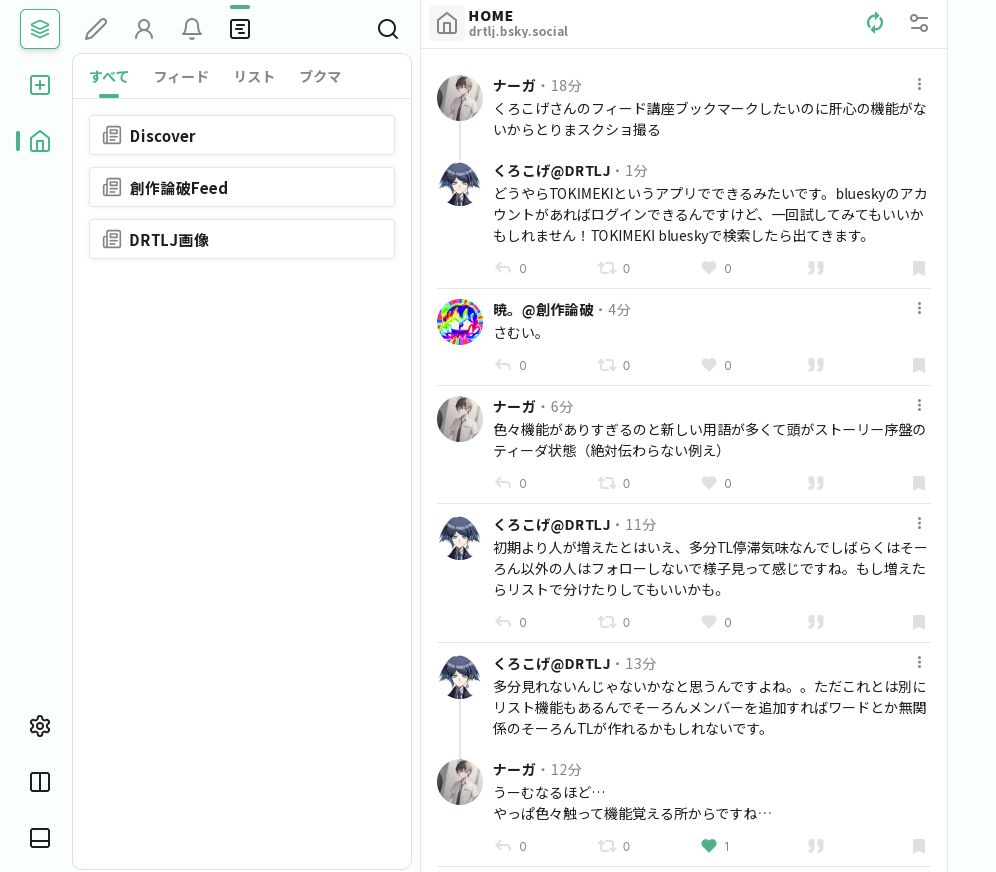
TOKIMEKI(blueskyのアカウントあれば使えるアプリ)入れてみたんですけど、スッキリして見やすいです。ブクマ対応。マルチカラムにもできるので複垢TLを隣に並べることもできます。え、、、これ覇権取れるのでは??
February 21, 2024 at 3:52 PM
TOKIMEKI(blueskyのアカウントあれば使えるアプリ)入れてみたんですけど、スッキリして見やすいです。ブクマ対応。マルチカラムにもできるので複垢TLを隣に並べることもできます。え、、、これ覇権取れるのでは??
5続.Remove Duplicatesでポストのダブりなどを表示しないようにします。
最後にSort by Creation Date descendingで作成日の降順で並べ替えをします。
6.設定が終わったら上にあるPublishedの右にあるURLをクリックします。
7.緑の枠の中にこのFeedの説明文を書きます。日本語でいいです。終わったらPublishを押します。
8.後はFeedが表示されますので、上にあるピンで留めるボタンを押せばタブにFeedが追加されます。
これで終わりです。
最後にSort by Creation Date descendingで作成日の降順で並べ替えをします。
6.設定が終わったら上にあるPublishedの右にあるURLをクリックします。
7.緑の枠の中にこのFeedの説明文を書きます。日本語でいいです。終わったらPublishを押します。
8.後はFeedが表示されますので、上にあるピンで留めるボタンを押せばタブにFeedが追加されます。
これで終わりです。

February 21, 2024 at 3:13 PM
5続.Remove Duplicatesでポストのダブりなどを表示しないようにします。
最後にSort by Creation Date descendingで作成日の降順で並べ替えをします。
6.設定が終わったら上にあるPublishedの右にあるURLをクリックします。
7.緑の枠の中にこのFeedの説明文を書きます。日本語でいいです。終わったらPublishを押します。
8.後はFeedが表示されますので、上にあるピンで留めるボタンを押せばタブにFeedが追加されます。
これで終わりです。
最後にSort by Creation Date descendingで作成日の降順で並べ替えをします。
6.設定が終わったら上にあるPublishedの右にあるURLをクリックします。
7.緑の枠の中にこのFeedの説明文を書きます。日本語でいいです。終わったらPublishを押します。
8.後はFeedが表示されますので、上にあるピンで留めるボタンを押せばタブにFeedが追加されます。
これで終わりです。
5.これが創作論破Feedの設定画面です(皆さんにアクセス権はないので見せても大丈夫)
まず、FeednameはFeedの名前です。ここにHITしたいワードは書かないので注意。
設定を色々追加できるのですが、1つ目のinput entire network 7daysでフォロー内外問わず7日間表示という設定になります。
次にRemove if language ≠ Japaneseで日本語以外の言語で書かれたものを弾きます(まぜこぜだと多分HITします)
RegExにHITワードを書きます。SHIFT+¥ で「|」という記号が出るので、二文字以上ある場合は間にこれを噛ませましょう。続→
まず、FeednameはFeedの名前です。ここにHITしたいワードは書かないので注意。
設定を色々追加できるのですが、1つ目のinput entire network 7daysでフォロー内外問わず7日間表示という設定になります。
次にRemove if language ≠ Japaneseで日本語以外の言語で書かれたものを弾きます(まぜこぜだと多分HITします)
RegExにHITワードを書きます。SHIFT+¥ で「|」という記号が出るので、二文字以上ある場合は間にこれを噛ませましょう。続→

February 21, 2024 at 3:06 PM
5.これが創作論破Feedの設定画面です(皆さんにアクセス権はないので見せても大丈夫)
まず、FeednameはFeedの名前です。ここにHITしたいワードは書かないので注意。
設定を色々追加できるのですが、1つ目のinput entire network 7daysでフォロー内外問わず7日間表示という設定になります。
次にRemove if language ≠ Japaneseで日本語以外の言語で書かれたものを弾きます(まぜこぜだと多分HITします)
RegExにHITワードを書きます。SHIFT+¥ で「|」という記号が出るので、二文字以上ある場合は間にこれを噛ませましょう。続→
まず、FeednameはFeedの名前です。ここにHITしたいワードは書かないので注意。
設定を色々追加できるのですが、1つ目のinput entire network 7daysでフォロー内外問わず7日間表示という設定になります。
次にRemove if language ≠ Japaneseで日本語以外の言語で書かれたものを弾きます(まぜこぜだと多分HITします)
RegExにHITワードを書きます。SHIFT+¥ で「|」という記号が出るので、二文字以上ある場合は間にこれを噛ませましょう。続→
カスタムFeedの作り方
1.まず設定を開き、高度な設定のところのアプリパスワードを押します。
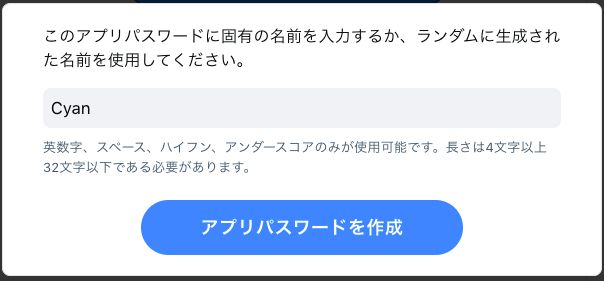
2.そこにテキトーに好きな名前を入れてアプリパスワードを作成します。
3.パスワードが表示されたら右のコピーボタンを押します。
4.外部アプリskyfeed(skyfeed.app )を開き、自分のアカウントと先ほどコピーしたパスワードを入力します。これでまずskyfeedのマイページみたいなところに入れます。
1.まず設定を開き、高度な設定のところのアプリパスワードを押します。
2.そこにテキトーに好きな名前を入れてアプリパスワードを作成します。
3.パスワードが表示されたら右のコピーボタンを押します。
4.外部アプリskyfeed(skyfeed.app )を開き、自分のアカウントと先ほどコピーしたパスワードを入力します。これでまずskyfeedのマイページみたいなところに入れます。



February 21, 2024 at 2:57 PM
カスタムFeedの作り方
1.まず設定を開き、高度な設定のところのアプリパスワードを押します。
2.そこにテキトーに好きな名前を入れてアプリパスワードを作成します。
3.パスワードが表示されたら右のコピーボタンを押します。
4.外部アプリskyfeed(skyfeed.app )を開き、自分のアカウントと先ほどコピーしたパスワードを入力します。これでまずskyfeedのマイページみたいなところに入れます。
1.まず設定を開き、高度な設定のところのアプリパスワードを押します。
2.そこにテキトーに好きな名前を入れてアプリパスワードを作成します。
3.パスワードが表示されたら右のコピーボタンを押します。
4.外部アプリskyfeed(skyfeed.app )を開き、自分のアカウントと先ほどコピーしたパスワードを入力します。これでまずskyfeedのマイページみたいなところに入れます。