




青を映すは銀鏡告知アカウント
@aogin-kbms.bsky.social
カブミスwebオンリー「青を映すは銀鏡」告知アカウント(ブルースカイ用)です。
イベントタグ #aogin_kbms
イベントページ▶︎ https://pictsquare.net/0ybnhiw7m34gll2uatb7w69x3i4iwdxd
⬇️【イベント開始〜終了時間まで開催!】⬇️
お題絵チャ▶︎ https://kuku.lu/p1d7cb5ca /お題ハッシュタグ企画▶︎ #aogin_odai
お問い合わせ▶︎ kbmswebonly@gmail.com
イベントタグ #aogin_kbms
イベントページ▶︎ https://pictsquare.net/0ybnhiw7m34gll2uatb7w69x3i4iwdxd
⬇️【イベント開始〜終了時間まで開催!】⬇️
お題絵チャ▶︎ https://kuku.lu/p1d7cb5ca /お題ハッシュタグ企画▶︎ #aogin_odai
お問い合わせ▶︎ kbmswebonly@gmail.com
カブミスwebオンリー「青を映すは銀鏡」いよいよ明日14時から開催です✨ #aogin_kbms
イベント本部スペースもご案内しておきます🐐
「か6」バロメッツのアイコンが目印です。
水晶玉🔮のリンク先に当日企画のお題絵チャットとwebアンソロがあります。
本部スペース外側左の掲示板には誰でも書き込める&閲覧できるメッセージボードと、お題無しで自由にお絵描きができる絵チャットがあります。
一般参加の方もサークル参加の方も皆さんが楽めるイベントとなりますように…明日はよろしくお願いします🥳✨
イベント本部スペースもご案内しておきます🐐
「か6」バロメッツのアイコンが目印です。
水晶玉🔮のリンク先に当日企画のお題絵チャットとwebアンソロがあります。
本部スペース外側左の掲示板には誰でも書き込める&閲覧できるメッセージボードと、お題無しで自由にお絵描きができる絵チャットがあります。
一般参加の方もサークル参加の方も皆さんが楽めるイベントとなりますように…明日はよろしくお願いします🥳✨

November 22, 2024 at 1:57 PM
カブミスwebオンリー「青を映すは銀鏡」いよいよ明日14時から開催です✨ #aogin_kbms
イベント本部スペースもご案内しておきます🐐
「か6」バロメッツのアイコンが目印です。
水晶玉🔮のリンク先に当日企画のお題絵チャットとwebアンソロがあります。
本部スペース外側左の掲示板には誰でも書き込める&閲覧できるメッセージボードと、お題無しで自由にお絵描きができる絵チャットがあります。
一般参加の方もサークル参加の方も皆さんが楽めるイベントとなりますように…明日はよろしくお願いします🥳✨
イベント本部スペースもご案内しておきます🐐
「か6」バロメッツのアイコンが目印です。
水晶玉🔮のリンク先に当日企画のお題絵チャットとwebアンソロがあります。
本部スペース外側左の掲示板には誰でも書き込める&閲覧できるメッセージボードと、お題無しで自由にお絵描きができる絵チャットがあります。
一般参加の方もサークル参加の方も皆さんが楽めるイベントとなりますように…明日はよろしくお願いします🥳✨
カブミスwebオンリー、いよいよ明日開催となりました🍝✨
サークル参加の皆様、作品の準備は如何でしょうか。
作品の展示•頒布にあたっての注意事項を今一度確認お願いいたします。
⚠️会場では全年齢/成人向けのエリア分けをしていないので、必要な場合はR18表記と年齢確認設定を必ずお願いします。
サークル参加の皆様、作品の準備は如何でしょうか。
作品の展示•頒布にあたっての注意事項を今一度確認お願いいたします。
⚠️会場では全年齢/成人向けのエリア分けをしていないので、必要な場合はR18表記と年齢確認設定を必ずお願いします。


November 22, 2024 at 6:28 AM
カブミスwebオンリー、いよいよ明日開催となりました🍝✨
サークル参加の皆様、作品の準備は如何でしょうか。
作品の展示•頒布にあたっての注意事項を今一度確認お願いいたします。
⚠️会場では全年齢/成人向けのエリア分けをしていないので、必要な場合はR18表記と年齢確認設定を必ずお願いします。
サークル参加の皆様、作品の準備は如何でしょうか。
作品の展示•頒布にあたっての注意事項を今一度確認お願いいたします。
⚠️会場では全年齢/成人向けのエリア分けをしていないので、必要な場合はR18表記と年齢確認設定を必ずお願いします。

November 15, 2024 at 1:53 PM
お品書きテンプレート(使用は任意です)
SNSでの告知等にお好きに加工してお使いください。
①SNS用 ②ピクトスクエア用 ③ サークルマップ
SNSでの告知等にお好きに加工してお使いください。
①SNS用 ②ピクトスクエア用 ③ サークルマップ


November 15, 2024 at 1:51 PM
お品書きテンプレート(使用は任意です)
SNSでの告知等にお好きに加工してお使いください。
①SNS用 ②ピクトスクエア用 ③ サークルマップ
SNSでの告知等にお好きに加工してお使いください。
①SNS用 ②ピクトスクエア用 ③ サークルマップ
【当日お題絵チャット、ハッシュタグ企画のご案内】
⚠️ハッシュタグ企画のタグ名が変更になりました。#aogin_odai を付けて投稿してください。
●お題「涙」「感謝」「クリスマス」(単体でも複合でも🆗)
●絵チャットは当日、会場本部スペース、X、blue skyの告知アカウントbioに設置します。
⚠️ハッシュタグ企画のタグ名が変更になりました。#aogin_odai を付けて投稿してください。
●お題「涙」「感謝」「クリスマス」(単体でも複合でも🆗)
●絵チャットは当日、会場本部スペース、X、blue skyの告知アカウントbioに設置します。


November 15, 2024 at 1:48 PM
【当日お題絵チャット、ハッシュタグ企画のご案内】
⚠️ハッシュタグ企画のタグ名が変更になりました。#aogin_odai を付けて投稿してください。
●お題「涙」「感謝」「クリスマス」(単体でも複合でも🆗)
●絵チャットは当日、会場本部スペース、X、blue skyの告知アカウントbioに設置します。
⚠️ハッシュタグ企画のタグ名が変更になりました。#aogin_odai を付けて投稿してください。
●お題「涙」「感謝」「クリスマス」(単体でも複合でも🆗)
●絵チャットは当日、会場本部スペース、X、blue skyの告知アカウントbioに設置します。
アバター設定方法
①画像をファイルに保存(写真に保存すると形式が変わってしまうので注意)
②ピクトスクエアにログイン後、アバター設定を選択
③ファイルを選択 から先ほど保存した画像を選びます→アバターをアップロードを押します
④自分用として新たにアバターが追加されます
①画像をファイルに保存(写真に保存すると形式が変わってしまうので注意)
②ピクトスクエアにログイン後、アバター設定を選択
③ファイルを選択 から先ほど保存した画像を選びます→アバターをアップロードを押します
④自分用として新たにアバターが追加されます

November 11, 2024 at 5:52 PM
アバター設定方法
①画像をファイルに保存(写真に保存すると形式が変わってしまうので注意)
②ピクトスクエアにログイン後、アバター設定を選択
③ファイルを選択 から先ほど保存した画像を選びます→アバターをアップロードを押します
④自分用として新たにアバターが追加されます
①画像をファイルに保存(写真に保存すると形式が変わってしまうので注意)
②ピクトスクエアにログイン後、アバター設定を選択
③ファイルを選択 から先ほど保存した画像を選びます→アバターをアップロードを押します
④自分用として新たにアバターが追加されます
会場マップ(スペース番号を記入したもの)です。自分のスペースはここです〜という感じの宣伝用にどうぞ!
お品書きと同様、イラストや文字を入れたり自由に加工してお使いください。お品書きテンプレは使わずにこちらのマップのみ使っても🆗です!
※画像右は運営スペースの位置です
#aogin_kbms
お品書きと同様、イラストや文字を入れたり自由に加工してお使いください。お品書きテンプレは使わずにこちらのマップのみ使っても🆗です!
※画像右は運営スペースの位置です
#aogin_kbms

November 11, 2024 at 8:47 AM
会場マップ(スペース番号を記入したもの)です。自分のスペースはここです〜という感じの宣伝用にどうぞ!
お品書きと同様、イラストや文字を入れたり自由に加工してお使いください。お品書きテンプレは使わずにこちらのマップのみ使っても🆗です!
※画像右は運営スペースの位置です
#aogin_kbms
お品書きと同様、イラストや文字を入れたり自由に加工してお使いください。お品書きテンプレは使わずにこちらのマップのみ使っても🆗です!
※画像右は運営スペースの位置です
#aogin_kbms
MYイベント→「参加申し込み詳細」から確認できます


November 10, 2024 at 3:38 PM
MYイベント→「参加申し込み詳細」から確認できます
時間外入場はMYイベント→時間外入場からできます

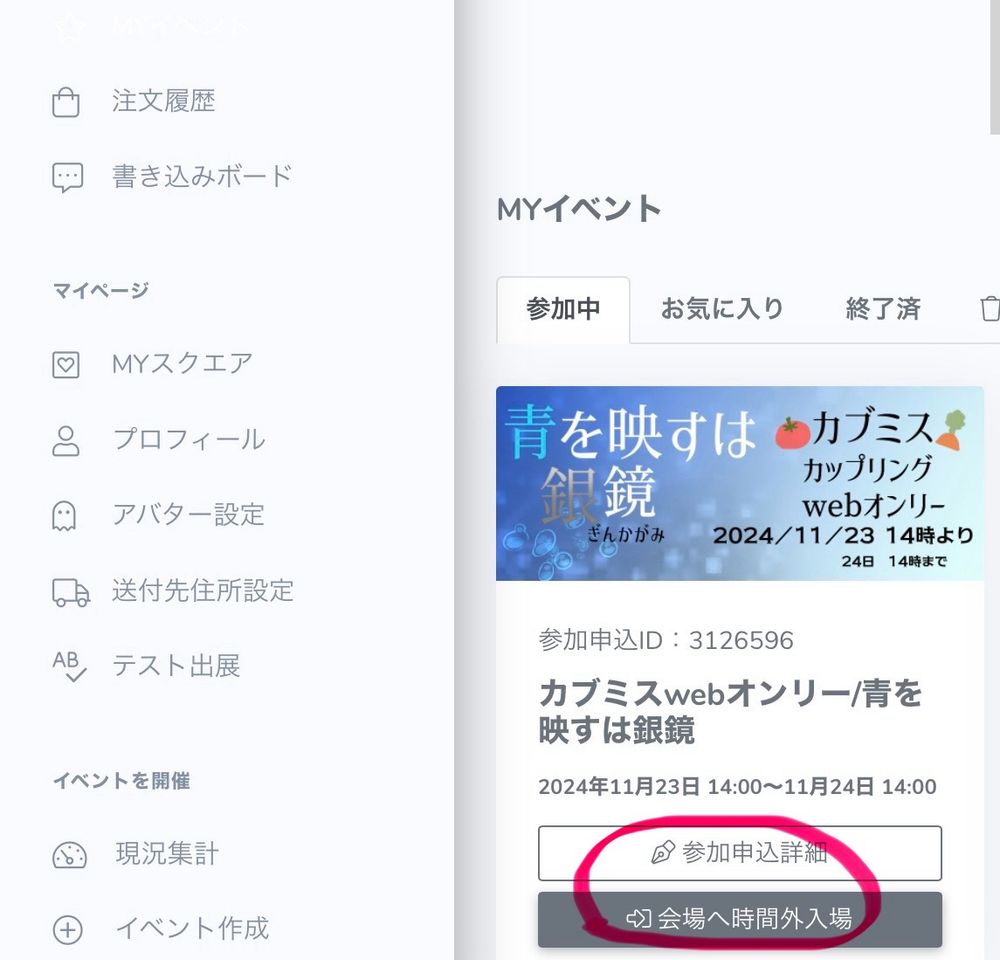
November 10, 2024 at 6:25 AM
時間外入場はMYイベント→時間外入場からできます
サークル参加の方へ
スペース配置がほぼ決定しました。正式決定のアナウンスはまた11日になった時点で行います。
勝手ながら会場の芝生の色をデフォルト状態と異なるデザインに変更しています。時間外入場で確認できますので、お時間のある時にご確認いただけたらと思います。(上部黄緑、下部深緑です)
スペース配置がほぼ決定しました。正式決定のアナウンスはまた11日になった時点で行います。
勝手ながら会場の芝生の色をデフォルト状態と異なるデザインに変更しています。時間外入場で確認できますので、お時間のある時にご確認いただけたらと思います。(上部黄緑、下部深緑です)


November 10, 2024 at 6:23 AM
サークル参加の方へ
スペース配置がほぼ決定しました。正式決定のアナウンスはまた11日になった時点で行います。
勝手ながら会場の芝生の色をデフォルト状態と異なるデザインに変更しています。時間外入場で確認できますので、お時間のある時にご確認いただけたらと思います。(上部黄緑、下部深緑です)
スペース配置がほぼ決定しました。正式決定のアナウンスはまた11日になった時点で行います。
勝手ながら会場の芝生の色をデフォルト状態と異なるデザインに変更しています。時間外入場で確認できますので、お時間のある時にご確認いただけたらと思います。(上部黄緑、下部深緑です)
時間外入場で会場の自分のスペースを見に行くと、机の上が水晶玉🔮になっていると思います(ミスルソさんに見に行ってもらいました)
これでOKです✨簡単…!
これでOKです✨簡単…!

November 8, 2024 at 1:41 AM
時間外入場で会場の自分のスペースを見に行くと、机の上が水晶玉🔮になっていると思います(ミスルソさんに見に行ってもらいました)
これでOKです✨簡単…!
これでOKです✨簡単…!
ここの必須項目に、繋げたいリンクのURLを貼ってください。通販サイトのご自分のページや、pixiv、べったー、プロフカード、ぽいぴく等展示したい作品を載せているサイトをどうぞ

November 8, 2024 at 1:40 AM
ここの必須項目に、繋げたいリンクのURLを貼ってください。通販サイトのご自分のページや、pixiv、べったー、プロフカード、ぽいぴく等展示したい作品を載せているサイトをどうぞ
出展区分を「その他通販サイト」にします。
※boothやとらのあな等の通販サイトのご自分のページとリンクさせたり、pixivやべったー、プロフカード等と繋げて作品の展示リンクを貼る事が出来ます
※boothやとらのあな等の通販サイトのご自分のページとリンクさせたり、pixivやべったー、プロフカード等と繋げて作品の展示リンクを貼る事が出来ます

November 8, 2024 at 1:40 AM
出展区分を「その他通販サイト」にします。
※boothやとらのあな等の通販サイトのご自分のページとリンクさせたり、pixivやべったー、プロフカード等と繋げて作品の展示リンクを貼る事が出来ます
※boothやとらのあな等の通販サイトのご自分のページとリンクさせたり、pixivやべったー、プロフカード等と繋げて作品の展示リンクを貼る事が出来ます
①まずはピクトスクエアにログインし、左上の三からMYイベントを選択
②参加申し込み詳細 を選択
③1番右側の 展示 を選び、下の方の
「出展区分を変更する」を選びます。
②参加申し込み詳細 を選択
③1番右側の 展示 を選び、下の方の
「出展区分を変更する」を選びます。

November 8, 2024 at 1:39 AM
①まずはピクトスクエアにログインし、左上の三からMYイベントを選択
②参加申し込み詳細 を選択
③1番右側の 展示 を選び、下の方の
「出展区分を変更する」を選びます。
②参加申し込み詳細 を選択
③1番右側の 展示 を選び、下の方の
「出展区分を変更する」を選びます。
webオンリーでサークル初参加の方へ
店舗設定の簡単なやり方として、自スペースに外部リンクを貼り付ける方法を以下ツリーに載せておきます。ご参考までにどうぞ!
他にもわかりやすく解説しているサイトがあるので、そちらのリンクも貼っていきます。
店舗設定の簡単なやり方として、自スペースに外部リンクを貼り付ける方法を以下ツリーに載せておきます。ご参考までにどうぞ!
他にもわかりやすく解説しているサイトがあるので、そちらのリンクも貼っていきます。

November 8, 2024 at 1:38 AM
webオンリーでサークル初参加の方へ
店舗設定の簡単なやり方として、自スペースに外部リンクを貼り付ける方法を以下ツリーに載せておきます。ご参考までにどうぞ!
他にもわかりやすく解説しているサイトがあるので、そちらのリンクも貼っていきます。
店舗設定の簡単なやり方として、自スペースに外部リンクを貼り付ける方法を以下ツリーに載せておきます。ご参考までにどうぞ!
他にもわかりやすく解説しているサイトがあるので、そちらのリンクも貼っていきます。
サークルカット等の設定方法
①先ほど同様MYイベントから参加申し込み詳細へ
②「スペース」のタブを開くと、店舗の外観が表示されます。
③そのまま下の方にスクロールしていくと、作成したお品書きやサークルカットをファイルから選択することができます
⚠️反映には時間がかかる場合があります
①先ほど同様MYイベントから参加申し込み詳細へ
②「スペース」のタブを開くと、店舗の外観が表示されます。
③そのまま下の方にスクロールしていくと、作成したお品書きやサークルカットをファイルから選択することができます
⚠️反映には時間がかかる場合があります

November 8, 2024 at 1:34 AM
サークルカット等の設定方法
①先ほど同様MYイベントから参加申し込み詳細へ
②「スペース」のタブを開くと、店舗の外観が表示されます。
③そのまま下の方にスクロールしていくと、作成したお品書きやサークルカットをファイルから選択することができます
⚠️反映には時間がかかる場合があります
①先ほど同様MYイベントから参加申し込み詳細へ
②「スペース」のタブを開くと、店舗の外観が表示されます。
③そのまま下の方にスクロールしていくと、作成したお品書きやサークルカットをファイルから選択することができます
⚠️反映には時間がかかる場合があります
お品書きテンプレートを作成しました※使用は任意です。サークル参加される方は加工してお使いいただいても大丈夫です。
告知用(左)とピクトスクエアで使えるサイズ(右)です。
SNSに投稿される際はぜひ#aogin_kbmsを付けてください
尚、正式なスペースNo.は11/11発表予定です。お品書きへの記載はもう少々お待ちください🙇♀️
告知用(左)とピクトスクエアで使えるサイズ(右)です。
SNSに投稿される際はぜひ#aogin_kbmsを付けてください
尚、正式なスペースNo.は11/11発表予定です。お品書きへの記載はもう少々お待ちください🙇♀️
November 8, 2024 at 1:32 AM
お品書きテンプレートを作成しました※使用は任意です。サークル参加される方は加工してお使いいただいても大丈夫です。
告知用(左)とピクトスクエアで使えるサイズ(右)です。
SNSに投稿される際はぜひ#aogin_kbmsを付けてください
尚、正式なスペースNo.は11/11発表予定です。お品書きへの記載はもう少々お待ちください🙇♀️
告知用(左)とピクトスクエアで使えるサイズ(右)です。
SNSに投稿される際はぜひ#aogin_kbmsを付けてください
尚、正式なスペースNo.は11/11発表予定です。お品書きへの記載はもう少々お待ちください🙇♀️
当日の一般参加の方法です。日本語と英語で記載しました。
その他ピクトスクエアの操作方法等のヘルプページ(公式)はこちらですhttps://g-m-w.notion.site/pictSQUARE-dc64ea0daf174451999ac38bbca7ca01
その他ピクトスクエアの操作方法等のヘルプページ(公式)はこちらですhttps://g-m-w.notion.site/pictSQUARE-dc64ea0daf174451999ac38bbca7ca01


November 8, 2024 at 1:28 AM
当日の一般参加の方法です。日本語と英語で記載しました。
その他ピクトスクエアの操作方法等のヘルプページ(公式)はこちらですhttps://g-m-w.notion.site/pictSQUARE-dc64ea0daf174451999ac38bbca7ca01
その他ピクトスクエアの操作方法等のヘルプページ(公式)はこちらですhttps://g-m-w.notion.site/pictSQUARE-dc64ea0daf174451999ac38bbca7ca01